帮「海外视频加速 for bilibili」扩展,找出你所在国家最快的 B 站视频节点。测完后,最快的 10 个节点会自动加入扩展的「自定义节点列表」。
这个测速是做什么的?
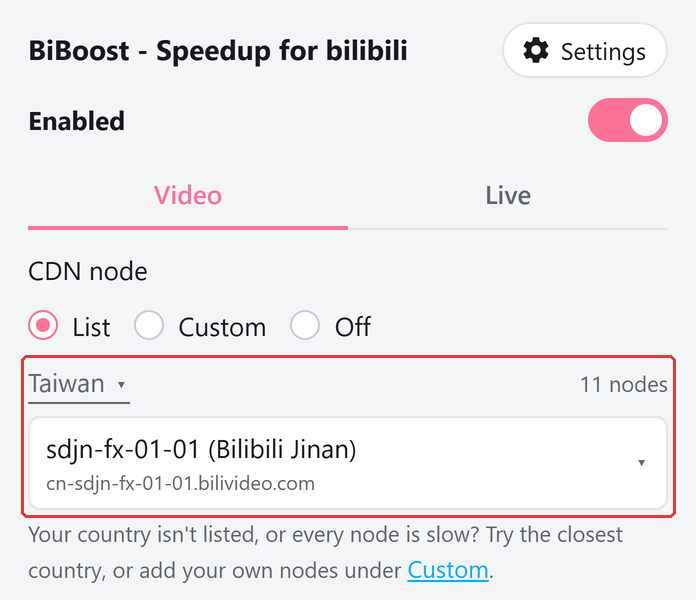
「海外视频加速」扩展会把 B 站视频改走比较快的节点。但每个国家、每家网络运营商能用的节点都不一样,扩展内置的国家列表不一定适合你的网络。
所以扩展里有一个「自定义节点列表」,放你自己网络专用的节点。刚装好时它是空的,下面的「⚡ 自动检测并加入」按钮会带你来这篇文章。这篇教程就是教你用官方测速工具,把这个列表自动填好。
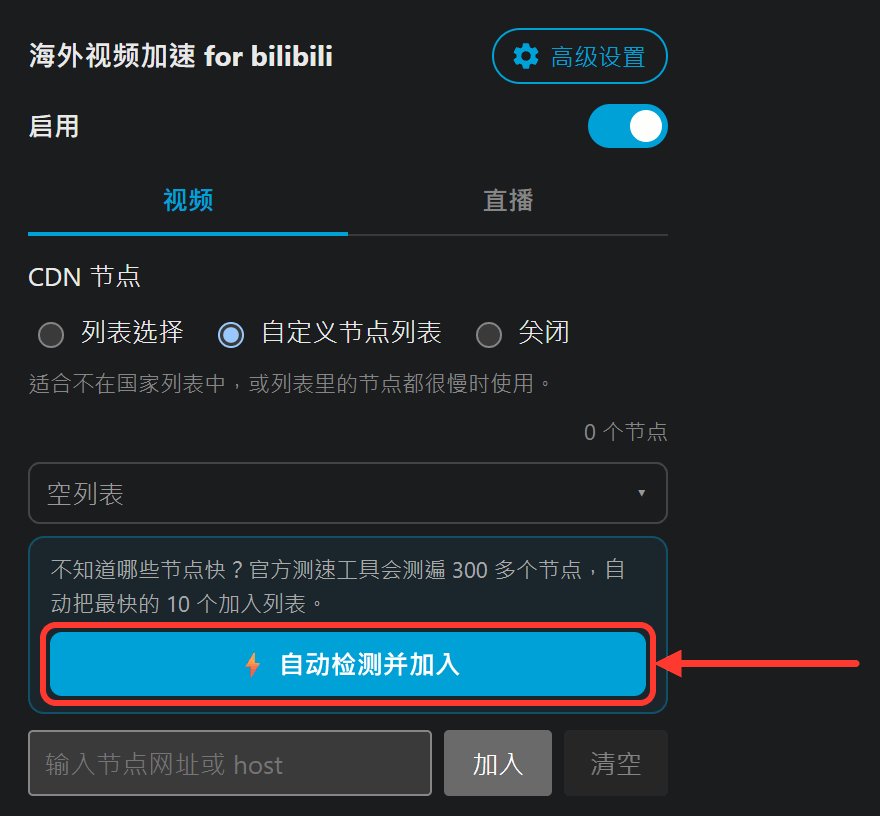
这个程序会在你的网络上,用 10 几个不同热度、不同画质的视频,把 300 多个节点实际测一遍,挑出对你最快、最稳的 10 个。点发送后,这 10 个节点会自动加进「自定义节点列表」(填好后的样子见第 8 步)。
测一次就好,不用每次重测。你的测速结果也会帮作者改善各国的节点列表。
开始之前
| 需要 | 说明 |
|---|---|
| Windows 10 / 11 电脑 | 不支持 Mac |
| 下载速度 50 Mbps 以上(参加抽奖才需要) | 程序会先检查,不够快就无法参加抽奖;单纯测试不限网速 |
| 关闭 VPN/代理(参加抽奖才需要) | 用 VPN 测到的是 VPN 所在地的网络,不是你家的 |
| 30–110 分钟(取决于网速) | 网络检查通过后会显示预计时间;期间请尽量不要看视频或下载大文件 |
| Bilibili 账号(必要) | 用手机 Bilibili App 扫码登录,才能以 1080P 以上画质测速 |
TIP
请用你平常上网的网络测试(家里的 Wi-Fi 或有线网络),笔记本请接上电源,避免中途睡眠。
1. 下载并打开程序
下载后直接双击运行,不需要安装。
NOTE
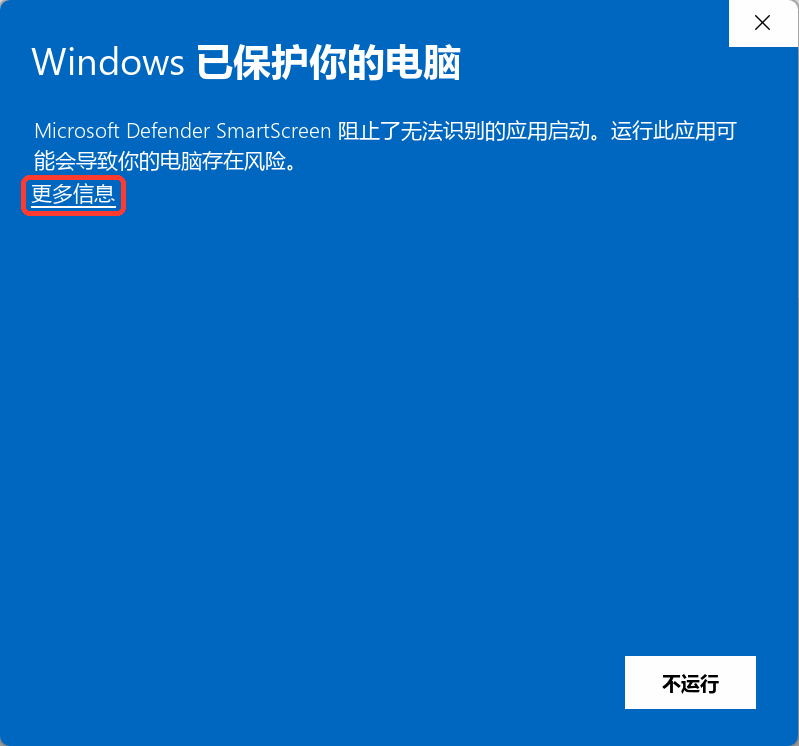
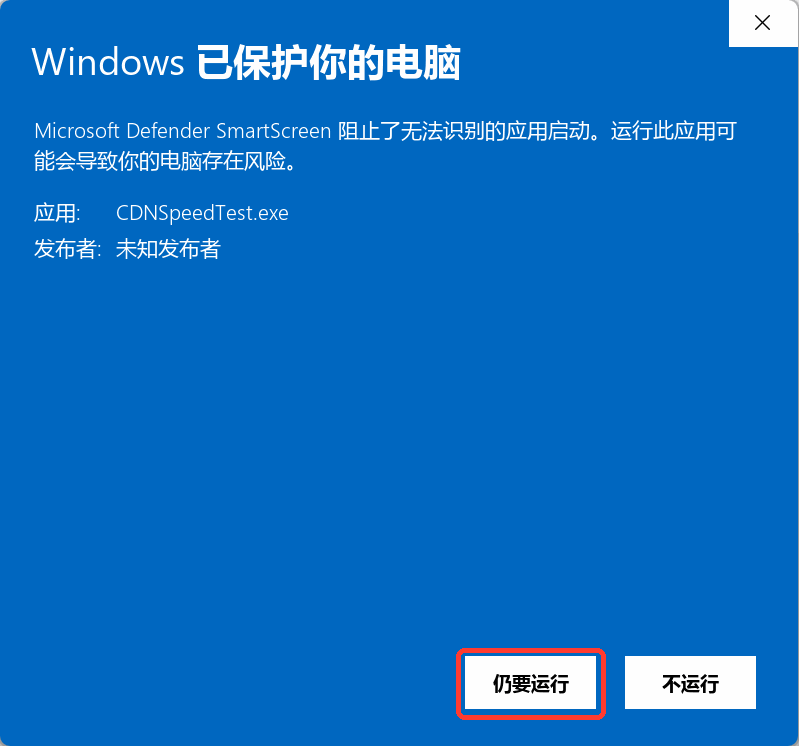
程序没有数字签名,Windows 会弹出「Windows 已保护你的电脑」。这是正常的,请点 ①「更多信息」→ ②「仍要运行」。
| ① | ② |
|---|---|
 |  |
2. 选择语言并同意隐私声明
右上角可以切换语言。阅读隐私声明后,勾选「我已阅读并同意隐私声明」,点「下一步」。
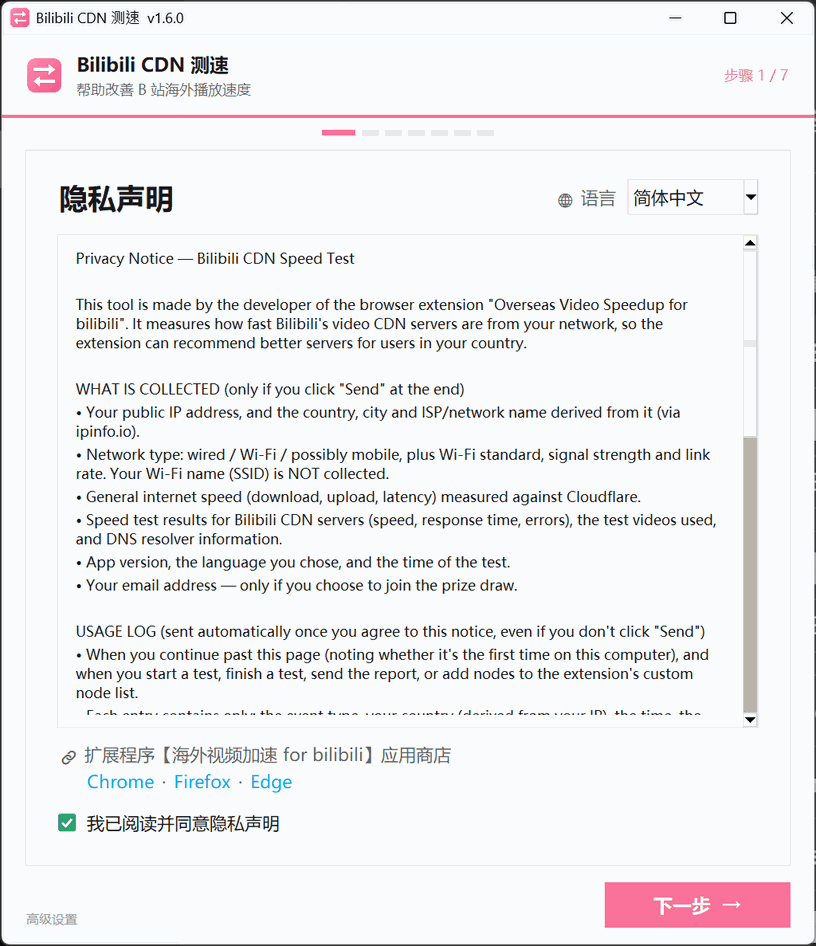
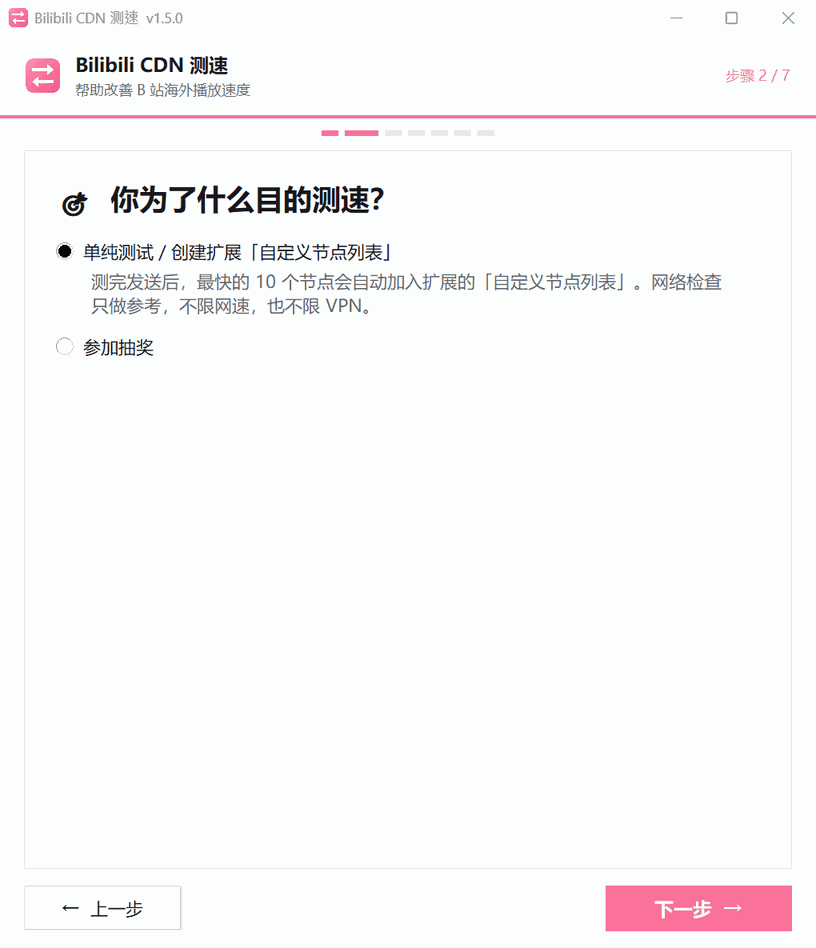
3. 选择测速目的
有两个选项:
- 单纯测试/创建扩展「自定义节点列表」(默认):测完发送后,最快的 10 个节点会自动加入扩展的「自定义节点列表」。网络检查只做参考,不限网速,也不限 VPN。
- 参加抽奖:选了之后才会出现 email 栏位。作者确认测试结果有效后,会抽出礼品卡得主,并用 email 通知。参加抽奖一样会创建自定义节点列表。
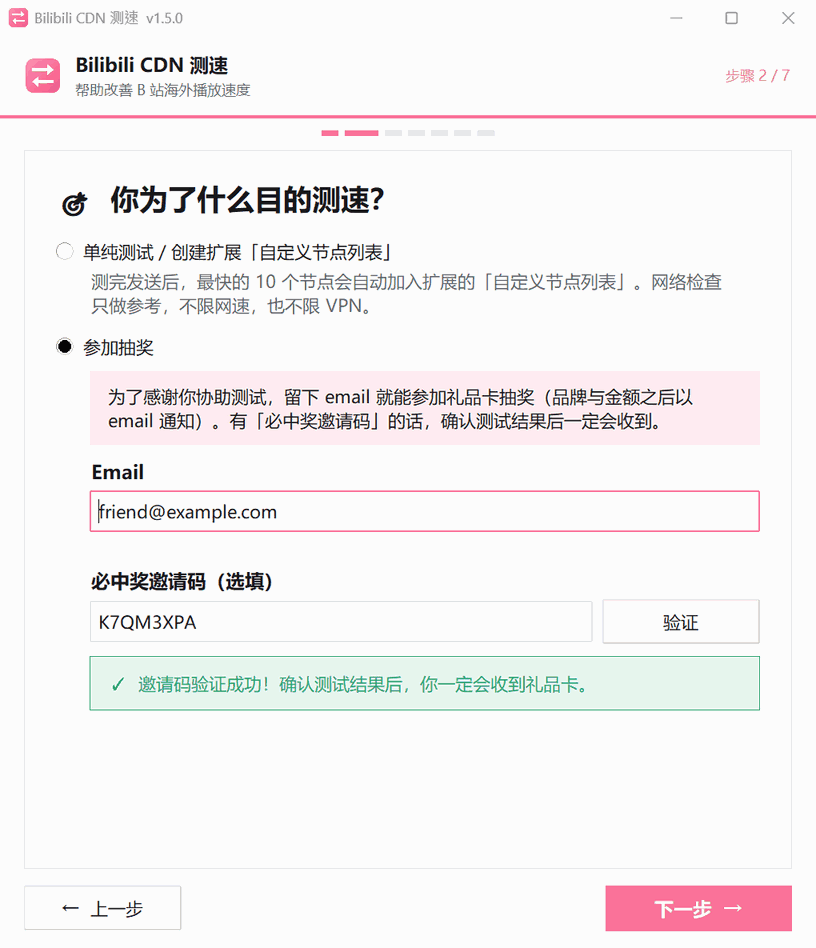
如果作者给了你必中奖邀请码,请填在 email 下方,点「验证」。邀请码和 email 对得上时会出现绿框,确认测试结果后你一定会收到礼品卡。
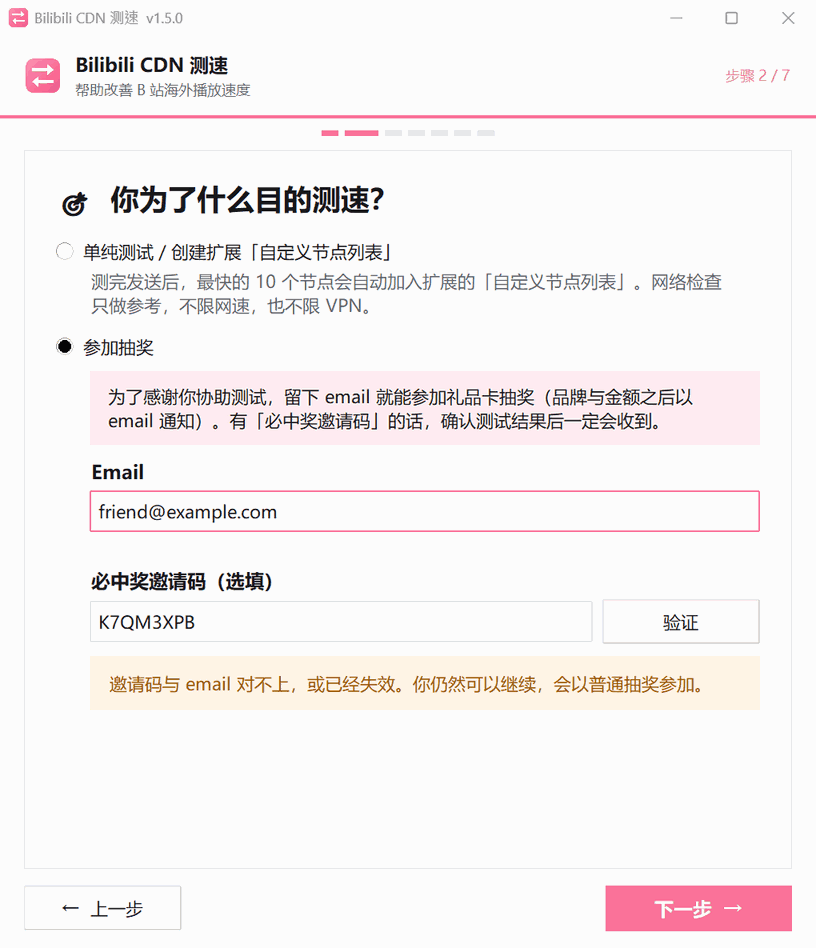
邀请码对不上或已经失效时,一样可以点「下一步」继续,会以普通抽奖参加。
4. 网络检查
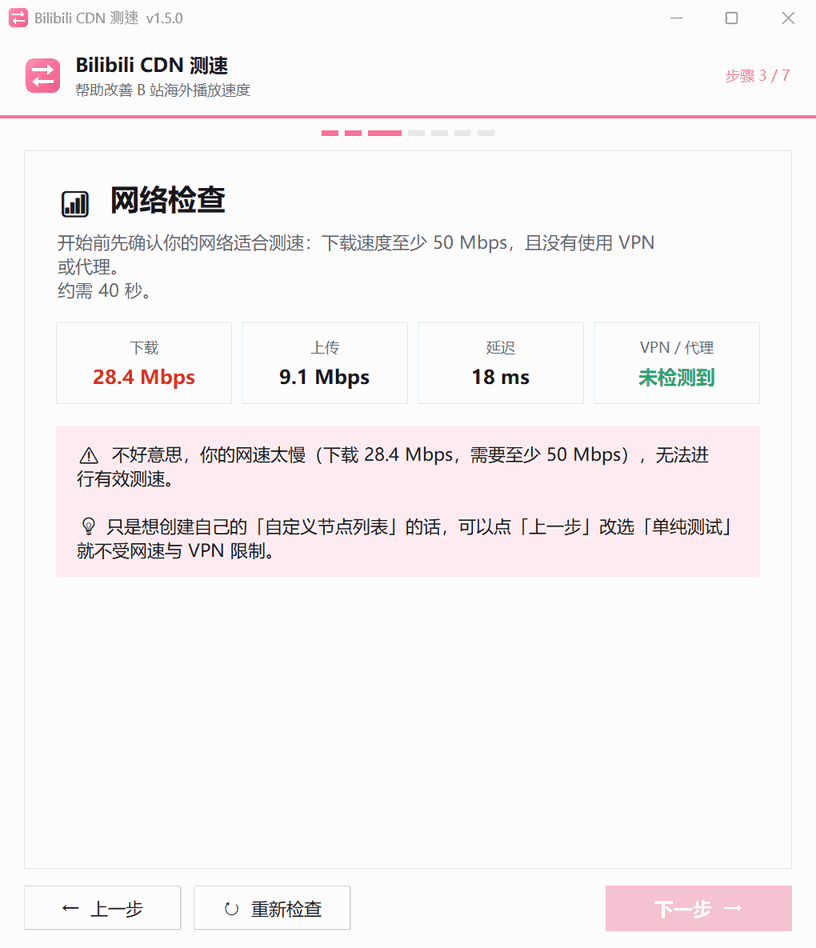
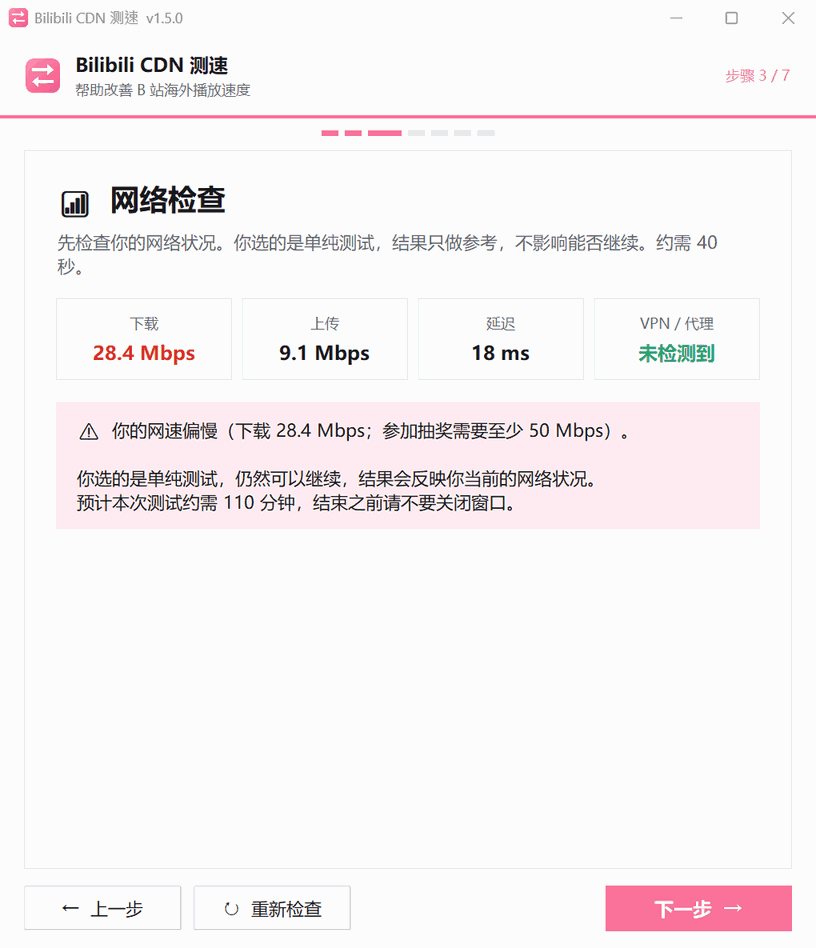
程序会花约 40 秒测量你的下载、上传、延迟,并检查有没有开 VPN。完成后会显示这次测试预计要花几分钟,结束之前请不要关闭窗口。点「下一步」继续。
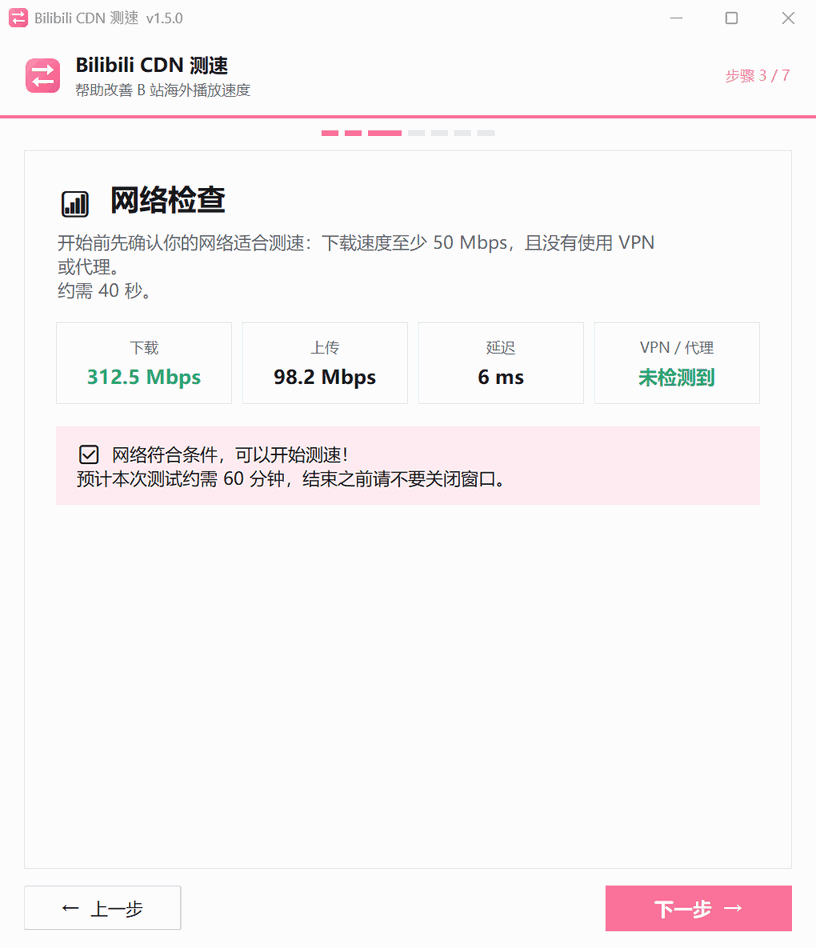
参加抽奖时,如果下载速度不到 50 Mbps 或检测到 VPN,就无法继续。关掉 VPN、换到比较快的网络后,可以点「重新检查」再试一次;如果只是想创建自己的节点列表,也可以点「上一步」改选「单纯测试」。
选「单纯测试」时只会提醒,仍然可以点「下一步」继续。
5. 用 Bilibili App 扫码登录
打开手机的 Bilibili App,用右上角的扫码功能扫描二维码,并在手机上确认登录。登录信息只留在这台电脑的内存里,不会发送,程序关闭后就消失。

6. 等待测速完成
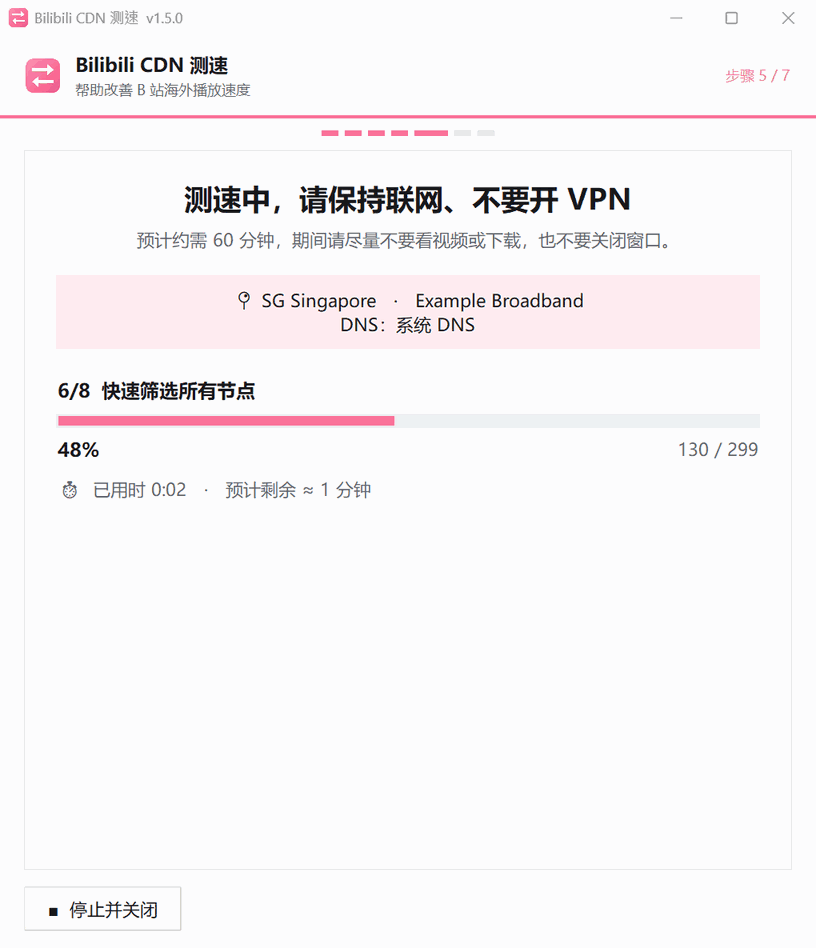
测速会自动进行,不需要操作,时间取决于网速(约 30–110 分钟)。画面上可以看到当前阶段、进度和剩余时间。
需要中途停止的话,点「停止并关闭」,不会发送任何数据。
7. 确认并发送报告
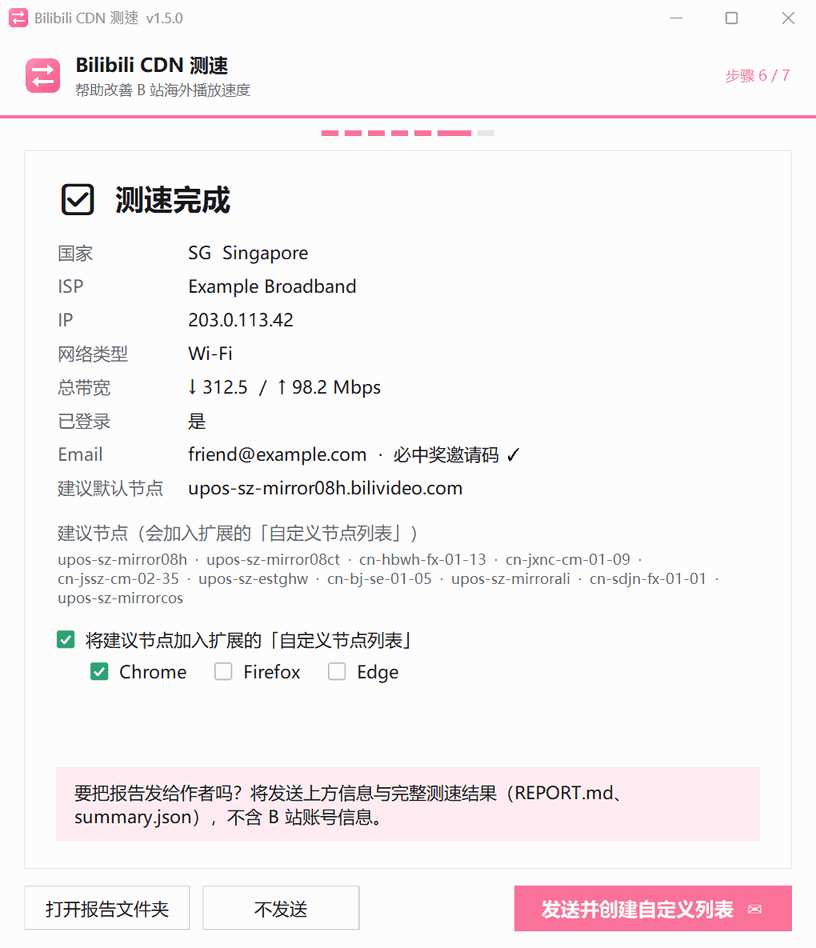
测完会列出这次要发送的内容:国家、ISP、IP、网络类型、带宽,以及要加入「自定义节点列表」的建议节点。下方可以选择要不要把建议节点加入扩展,以及要加到哪些浏览器(Chrome、Firefox、Edge,默认勾 Chrome)。确认后点「发送并创建自定义列表」。
8. 完成
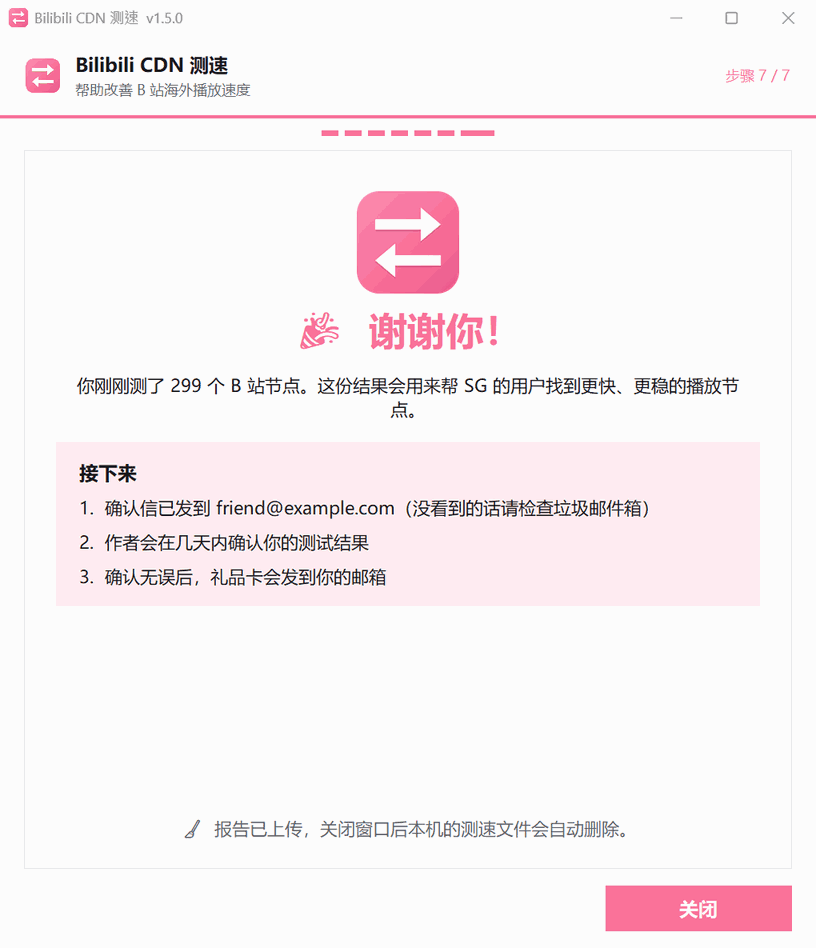
看到感谢页就完成了!有填 email 的话,会收到一封确认信(没看到请检查垃圾邮件箱)。
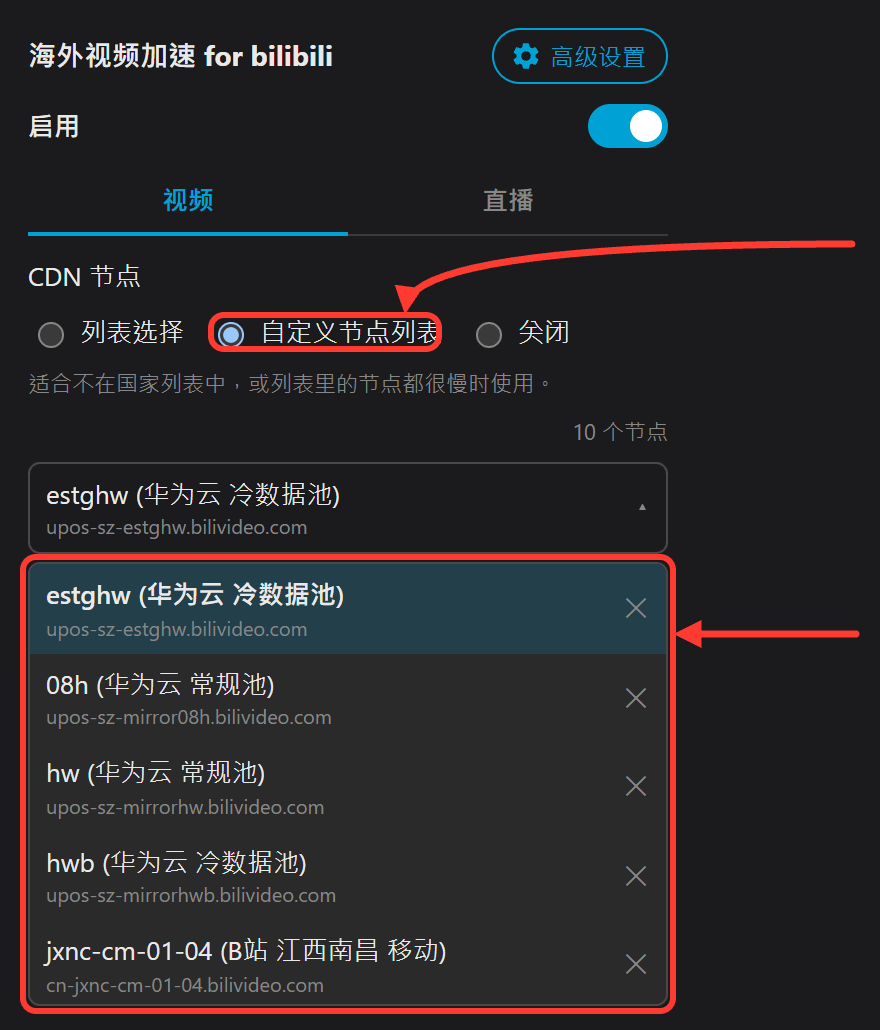
你勾选的浏览器已经装了扩展的话,程序会自动用该浏览器打开 B 站,把节点交给扩展。之后打开扩展菜单、选「自定义节点列表」,下拉菜单里就是这次测出来的 10 个节点,点一下就能切换。
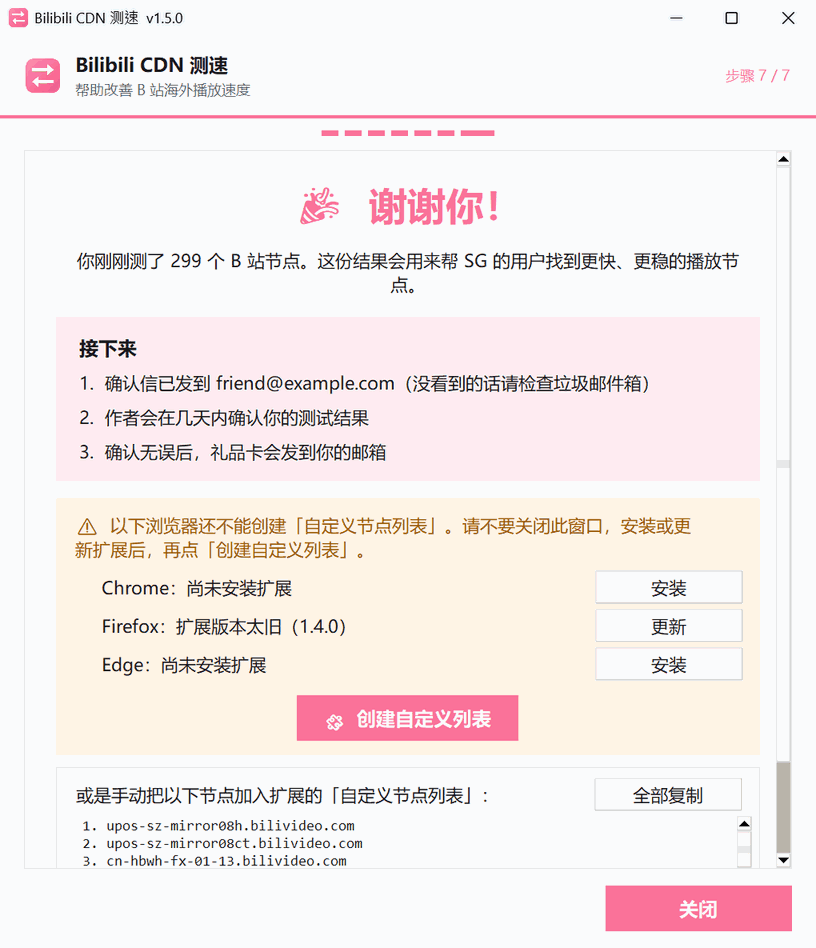
勾选的浏览器还没安装扩展(或版本太旧)的话,感谢页会列出来,并附上各浏览器的「安装」按钮。先不要关闭窗口,安装好后点中间的「创建自定义列表」。
点「关闭」后,电脑里的测速文件会自动删除。
常见问题
网速明明很快,却说太慢? 可能刚好有其他设备在下载,或 Wi-Fi 信号不好。请靠近路由器、暂停其他下载后点「重新检查」。
没有开 VPN,却说检测到 VPN? 请确认电脑上没有运行任何 VPN 软件(包括公司 VPN、Cloudflare WARP),也确认电脑的时区设置和你所在地一致。
会发送哪些数据? 只有点「发送」时才会发送测速报告:IP 及其对应的国家/城市/ISP、网络类型、带宽、各节点的测速结果,以及你填写的 email。另外,同意隐私声明后会发送简单的使用记录(例如开始测速、测速完成、发送的时间与国家),用来统计使用人数。不会发送 B 站账号、密码、浏览记录或任何文件。
邀请码验证失败? 请确认 email 和你收到邀请码时提供的是同一个(大小写没关系),邀请码也没有输错。奖品发出后,邀请码就会失效。
自定义节点列表没有创建? 请确认扩展已经更新到最新版,并且没有被停用。感谢页不要关闭,点中间的「创建自定义列表」再试一次;也可以打开扩展菜单,在「自定义节点列表」里自己输入节点。
点了「不发送」会怎样? 结果会保留在「文档\CDN-SpeedTest」文件夹,不会上传。
Comments(0)
No comments yet. Be the first to share your thoughts!