拡張機能「海外動画加速 for bilibili」のために、お住まいの国で最も速い Bilibili 動画サーバーを探します。テスト後、最も速い 10 個のサーバーが拡張機能の「カスタムノードリスト」に自動で追加されます。
このテストで何ができる?
拡張機能「海外動画加速 for bilibili」は、Bilibili の動画をより速いサーバー(CDN ノード)から読み込むようにします。ただ、使えるノードは国や回線会社によって違うため、拡張機能に内蔵された国別リストがあなたの回線に合うとは限りません。
そこで拡張機能には、あなたの回線に合ったノードを入れておく「カスタムノードリスト」(メニューの「カスタム」)があります。最初は空で、その下の「⚡ 自動検出して追加」ボタンを押すとこのページが開きます。このガイドは、公式の速度テストツールでこのリストを自動で埋める方法を説明するものです。
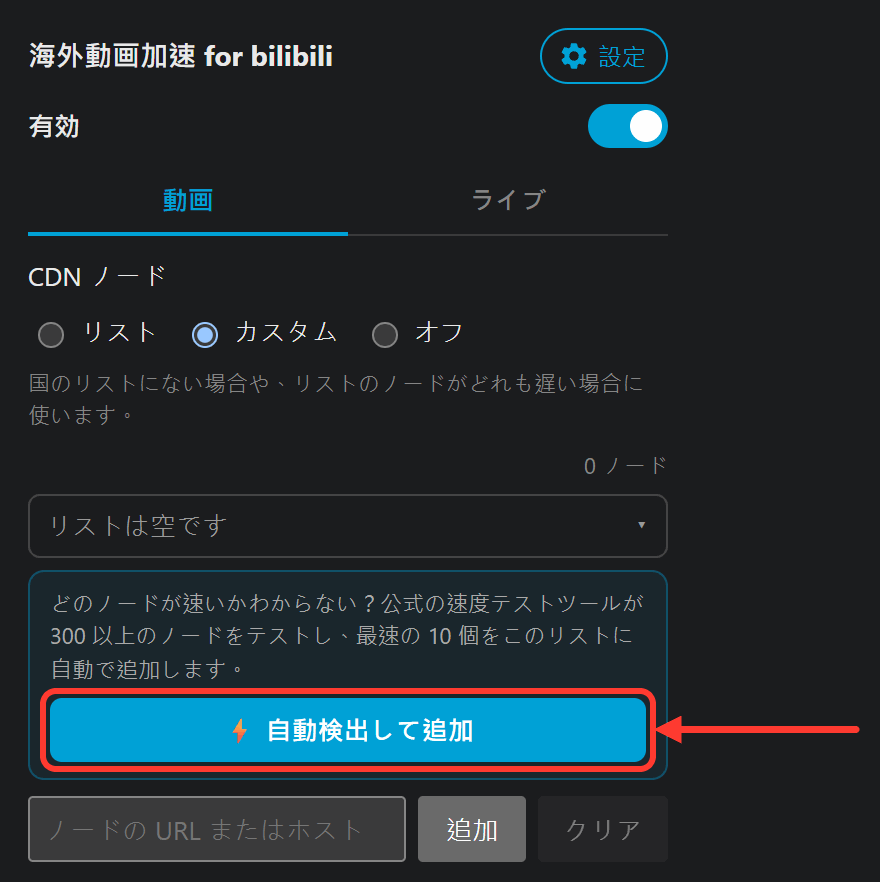
このアプリは、人気や画質の異なる十数本の動画を使って、300 以上のノードをあなたの回線で実際にテストし、いちばん速くて安定した 10 個を選びます。レポートを送信すると、その 10 個がカスタムノードリストに自動で追加されます(追加後の画面はステップ 8 を参照)。
テストは一度だけで十分です。結果は、国ごとのノードリストの改善にも役立ちます。
始める前に
| 必要なもの | 説明 |
|---|---|
| Windows 10 / 11 の PC | Mac には対応していません |
| ダウンロード 50 Mbps 以上(抽選に参加する場合のみ) | 最初に自動で確認します。遅い場合は抽選に参加できません。「テストのみ」なら速度の制限はありません |
| VPN/プロキシをオフ(抽選に参加する場合のみ) | VPN 経由だと VPN 側の回線を測ってしまいます |
| 30〜110 分(回線速度による) | ネットワークチェック後に目安の時間が表示されます。テスト中は動画視聴や大きなダウンロードを控えてください |
| Bilibili アカウント(必須) | Bilibili アプリで QR コードを読み取ってログインし、1080P 以上の画質でテストします |
TIP
普段使っている回線(自宅の Wi-Fi や有線)でテストしてください。ノート PC は電源につなぎ、スリープしないようにしてください。
1. アプリをダウンロードして開く
ダウンロードしたら、ダブルクリックで起動します。インストールは不要です。
NOTE
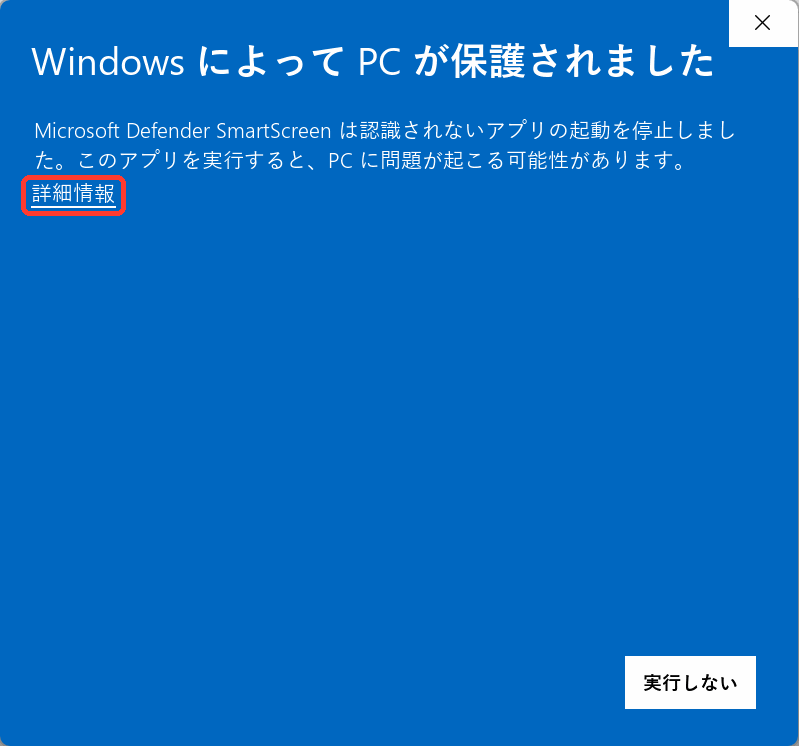
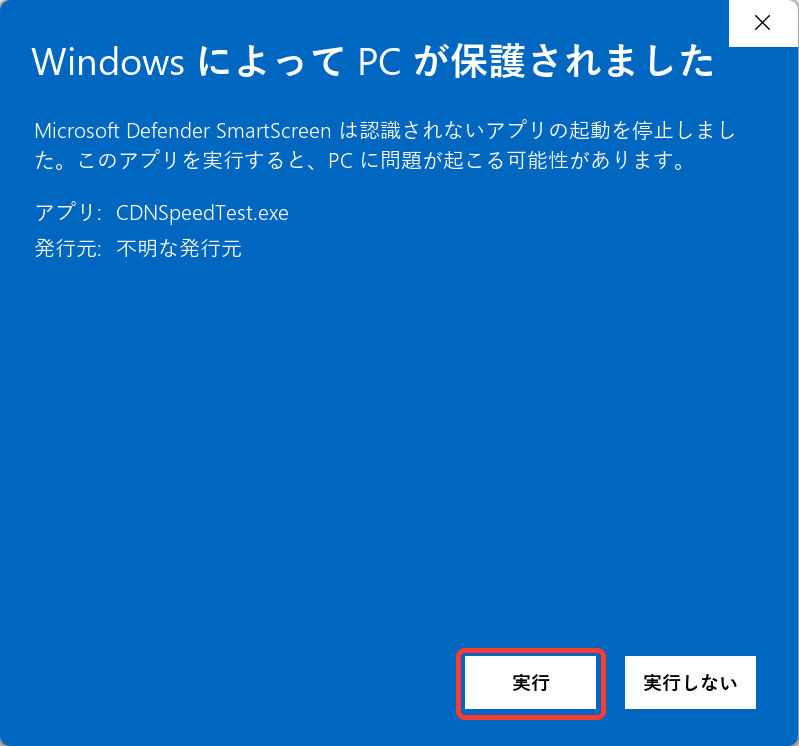
デジタル署名がないため、「Windows によって PC が保護されました」と表示されます。これは想定どおりの表示です。①「詳細情報」→ ②「実行」をクリックしてください。
| ① | ② |
|---|---|
 |  |
2. 言語を選び、プライバシー通知に同意する
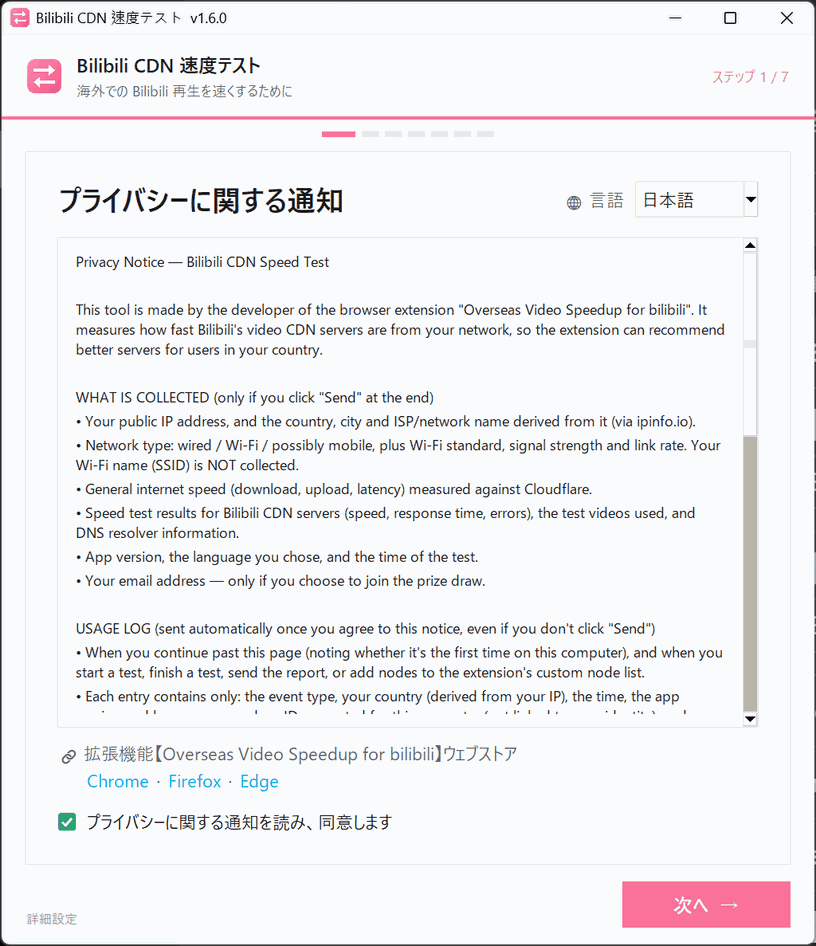
右上で言語を切り替えられます。プライバシー通知を読み、「プライバシーに関する通知を読み、同意します」にチェックを入れて「次へ」をクリックします。
3. テストの目的を選ぶ
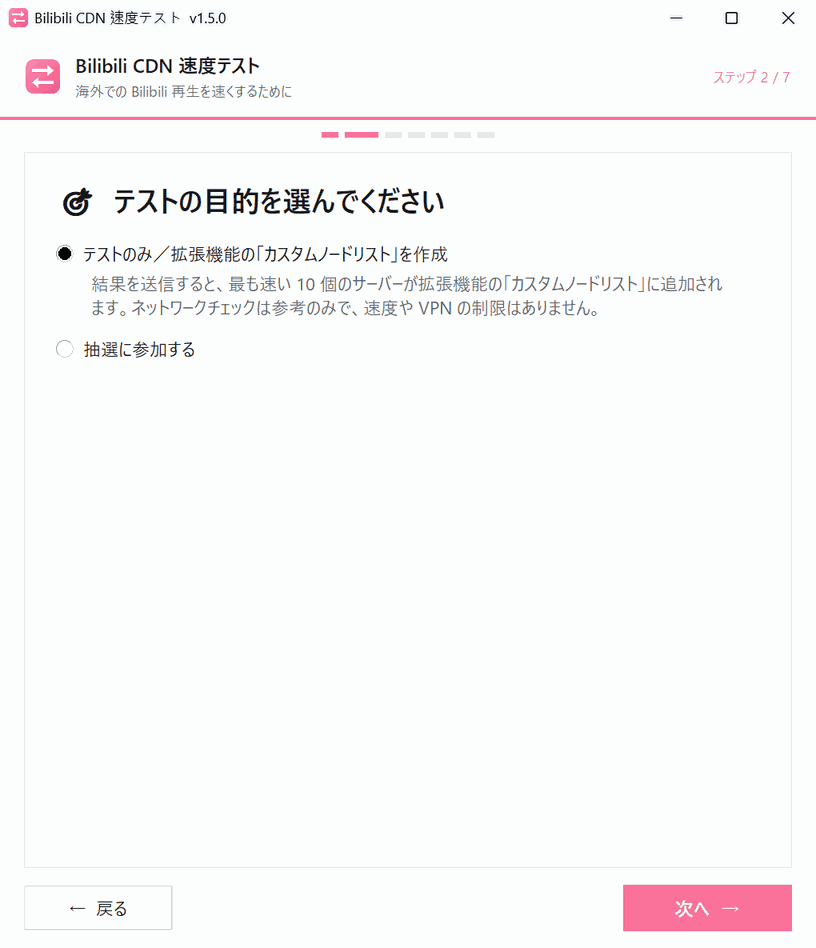
選択肢は 2 つです:
- テストのみ/拡張機能の「カスタムノードリスト」を作成(初期設定):結果を送信すると、最も速い 10 個のサーバーが拡張機能の「カスタムノードリスト」に追加されます。ネットワークチェックは参考のみで、速度や VPN の制限はありません。
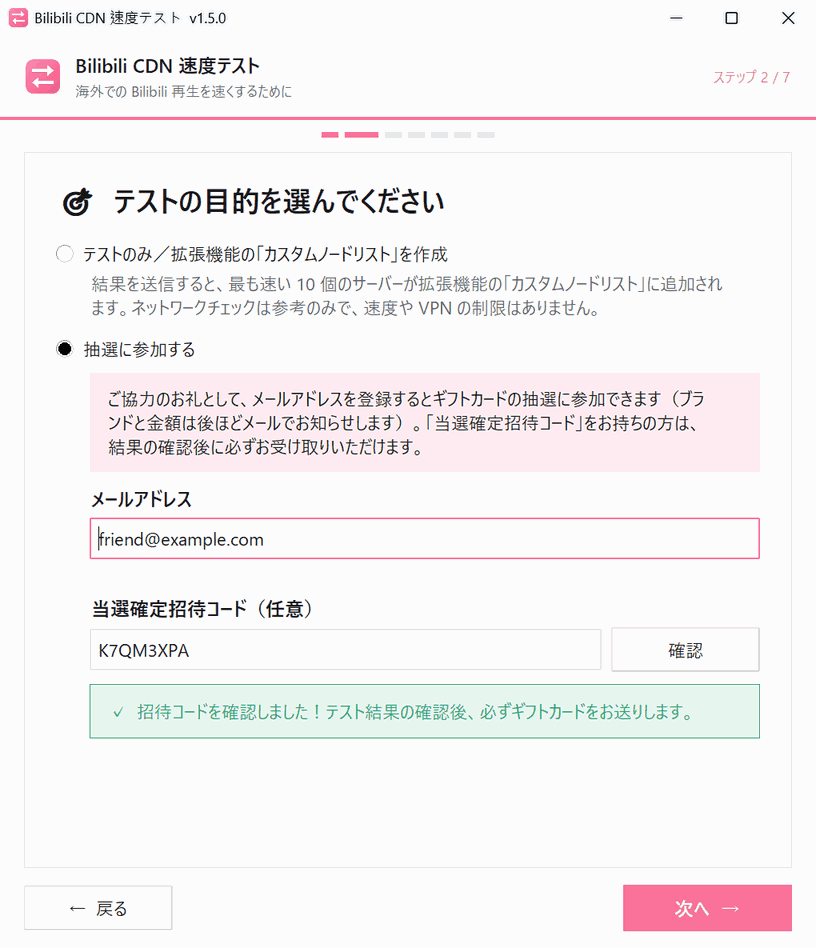
- 抽選に参加する:選ぶとメールアドレスの入力欄が表示されます。作者が結果を確認した後、ギフトカードの当選者を抽選し、メールでお知らせします。抽選に参加した場合もカスタムノードリストは作成されます。
作者から当選確定招待コードを受け取っている場合は、メールアドレスの下に入力して「確認」を押してください。コードとメールアドレスが一致すると緑の枠が表示され、結果の確認後に必ずギフトカードを受け取れます。
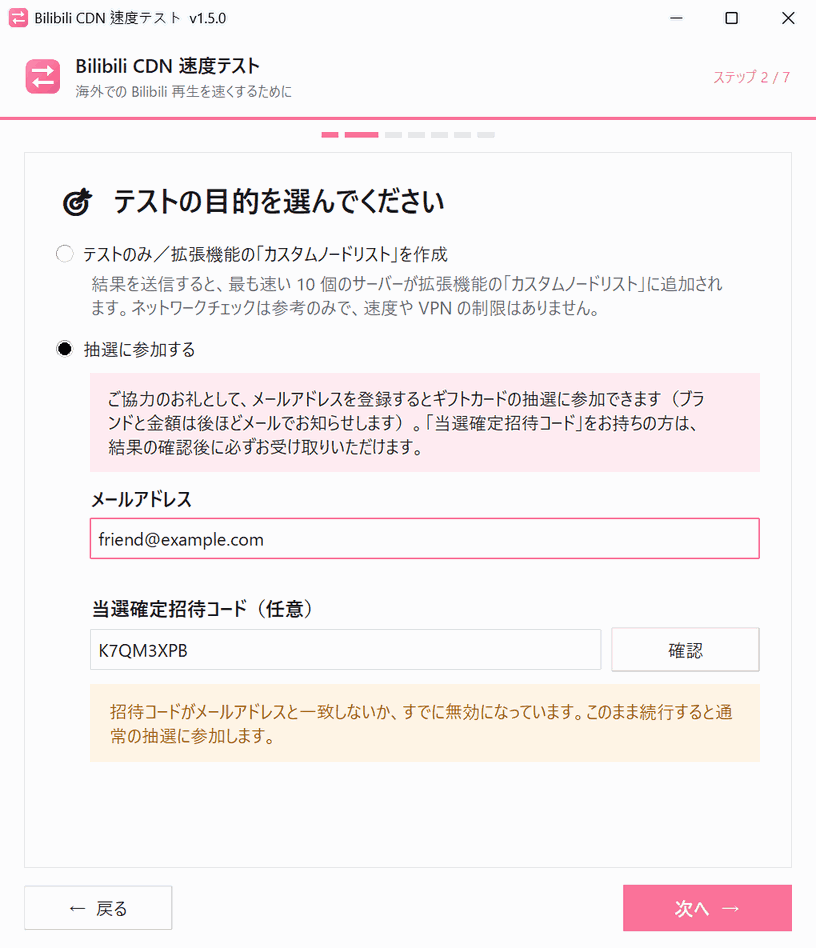
コードが一致しない、またはすでに無効になっている場合も、「次へ」で続行できます。その場合は通常の抽選に参加します。
4. ネットワークチェック
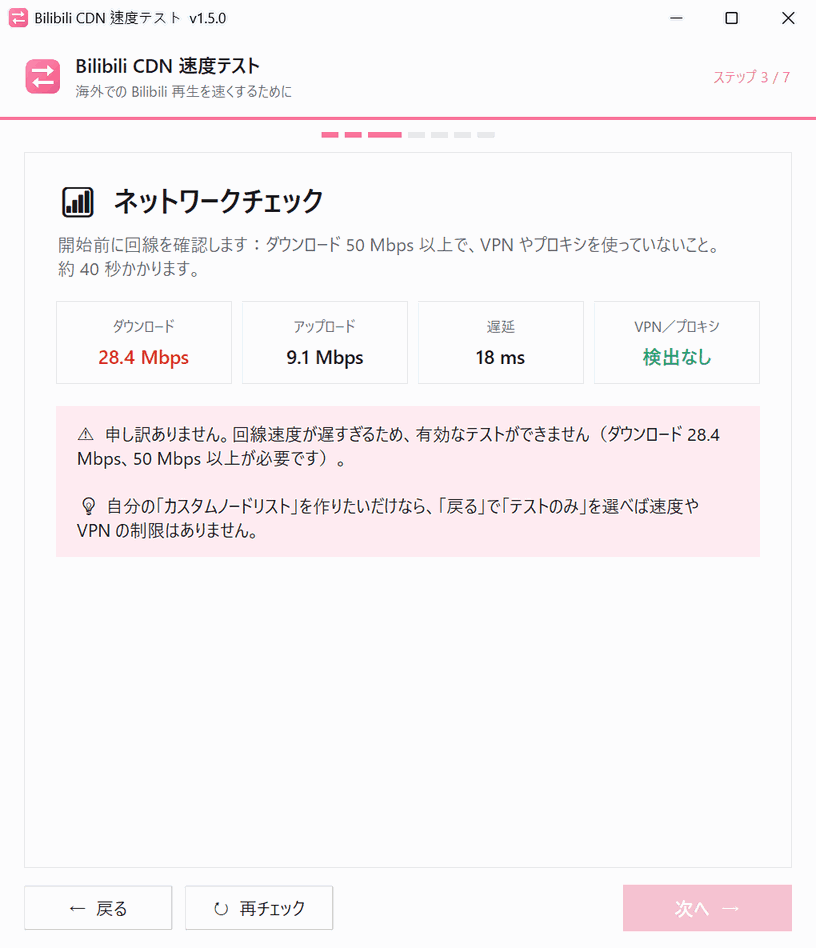
約 40 秒かけてダウンロード・アップロード・遅延を測り、VPN の有無を確認します。終わると今回のテストにかかる時間の目安が表示されます。終わるまでウィンドウを閉じないでください。「次へ」をクリックして進みます。
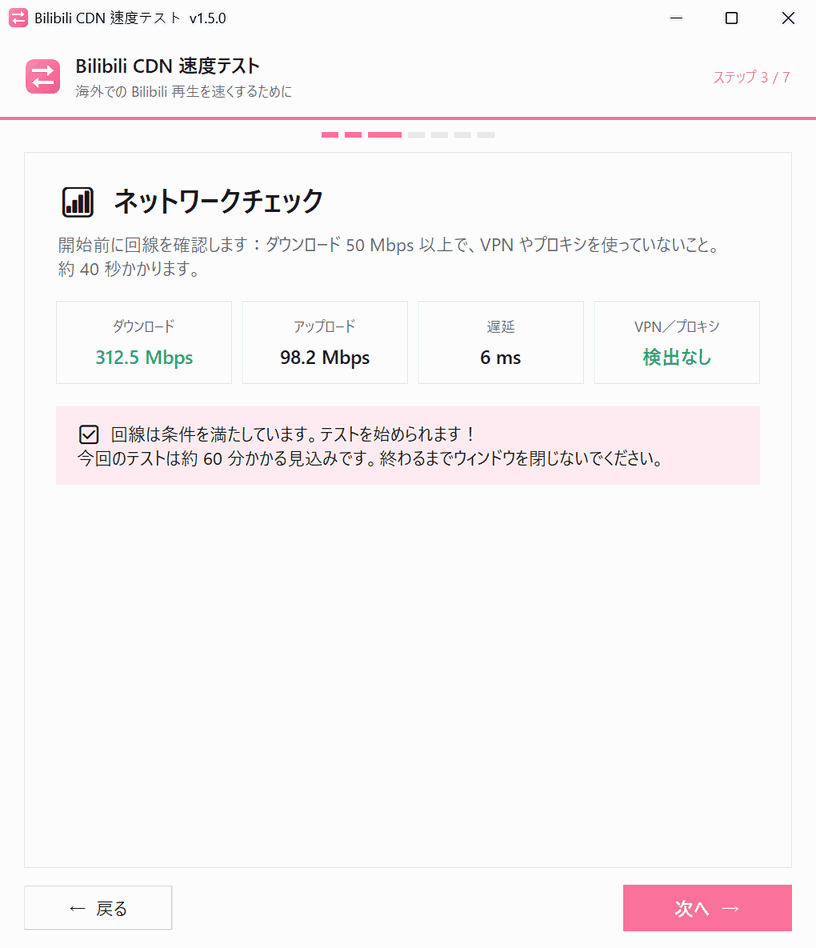
抽選に参加する場合、ダウンロードが 50 Mbps 未満、または VPN が検出されると先に進めません。VPN をオフにするか速い回線に切り替えてから「再チェック」を押してください。自分のノードリストを作りたいだけなら、「戻る」で「テストのみ」を選ぶこともできます。
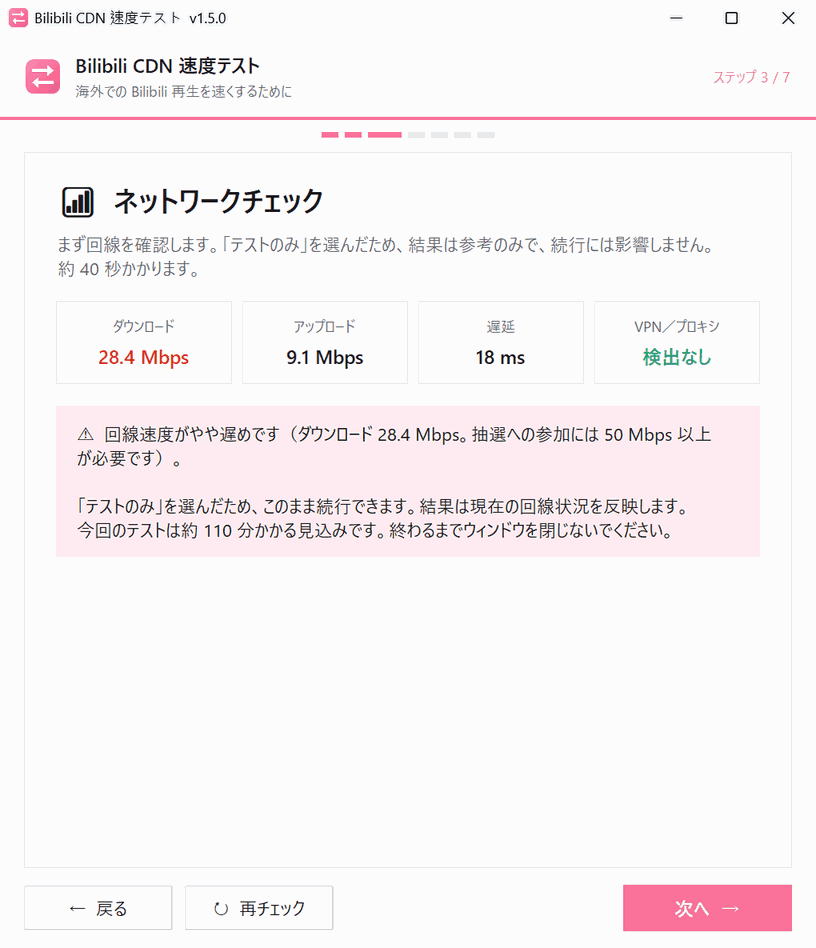
「テストのみ」を選んだ場合は注意が表示されるだけで、「次へ」で続行できます。
5. Bilibili アプリでスキャンしてログイン
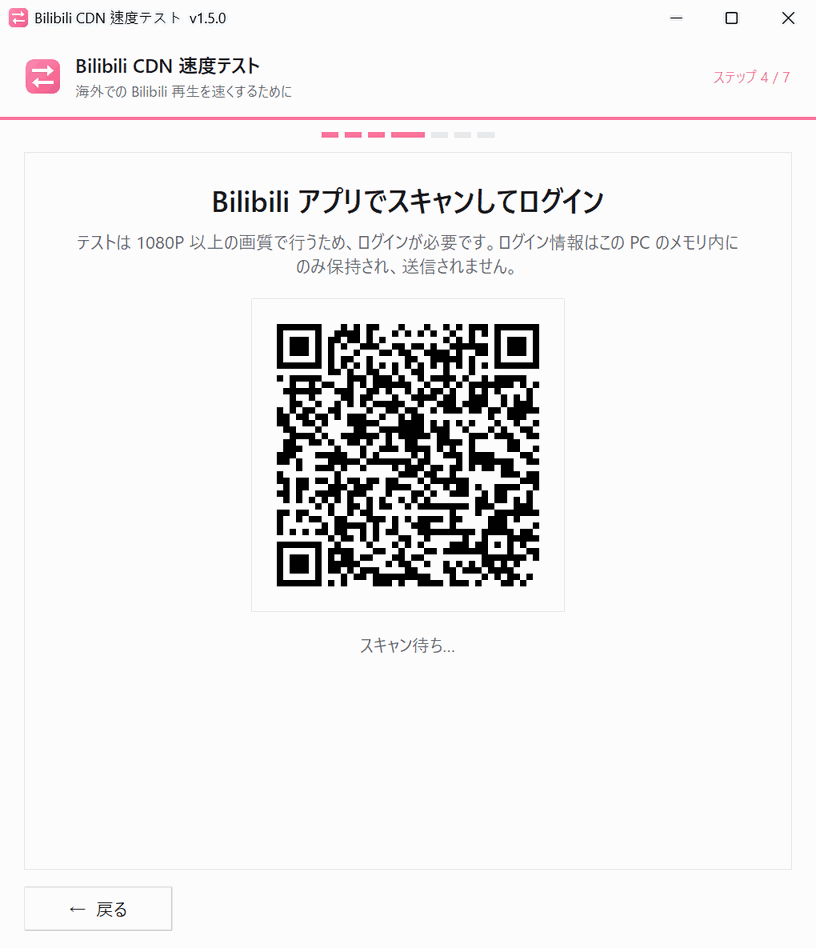
スマートフォンで Bilibili アプリを開き、右上のスキャンボタンで QR コードを読み取り、スマートフォン側でログインを確認します。ログイン情報はこの PC のメモリにのみ保持され、送信されることはなく、アプリを閉じると消えます。
6. テストが終わるまで待つ
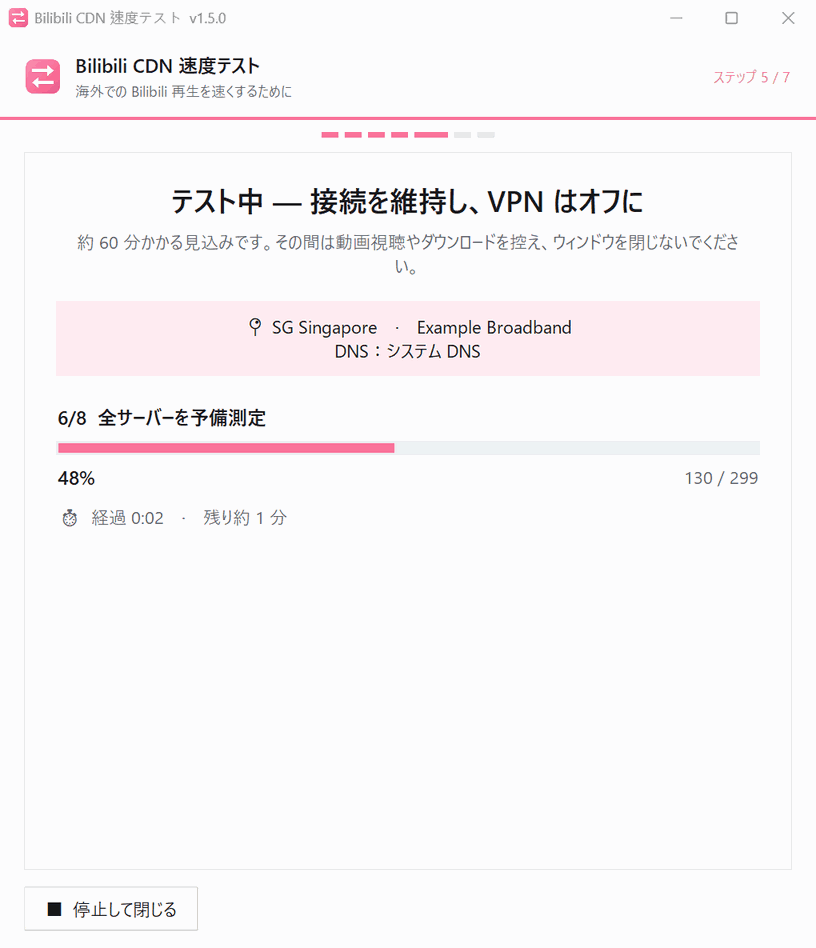
テストは自動で進みます。回線速度によって約 30〜110 分かかります。画面で現在の段階、進捗、残り時間を確認できます。
途中でやめる場合は「停止して閉じる」を押してください。データは送信されません。
7. 内容を確認してレポートを送信
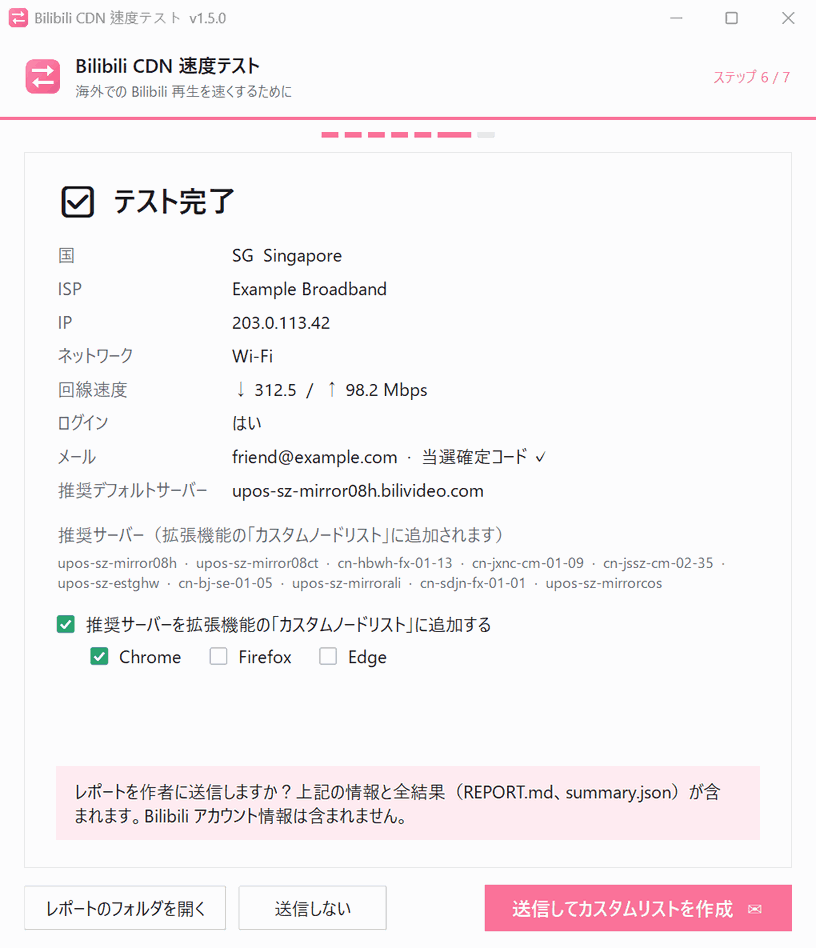
テストが終わると、送信する内容(国、ISP、IP、ネットワークの種類、帯域、「カスタムノードリスト」に追加する推奨サーバー)が表示されます。その下で、推奨サーバーを拡張機能に追加するか、どのブラウザに追加するか(Chrome・Firefox・Edge、初期設定は Chrome)を選べます。確認して「送信してカスタムリストを作成」をクリックします。
8. 完了
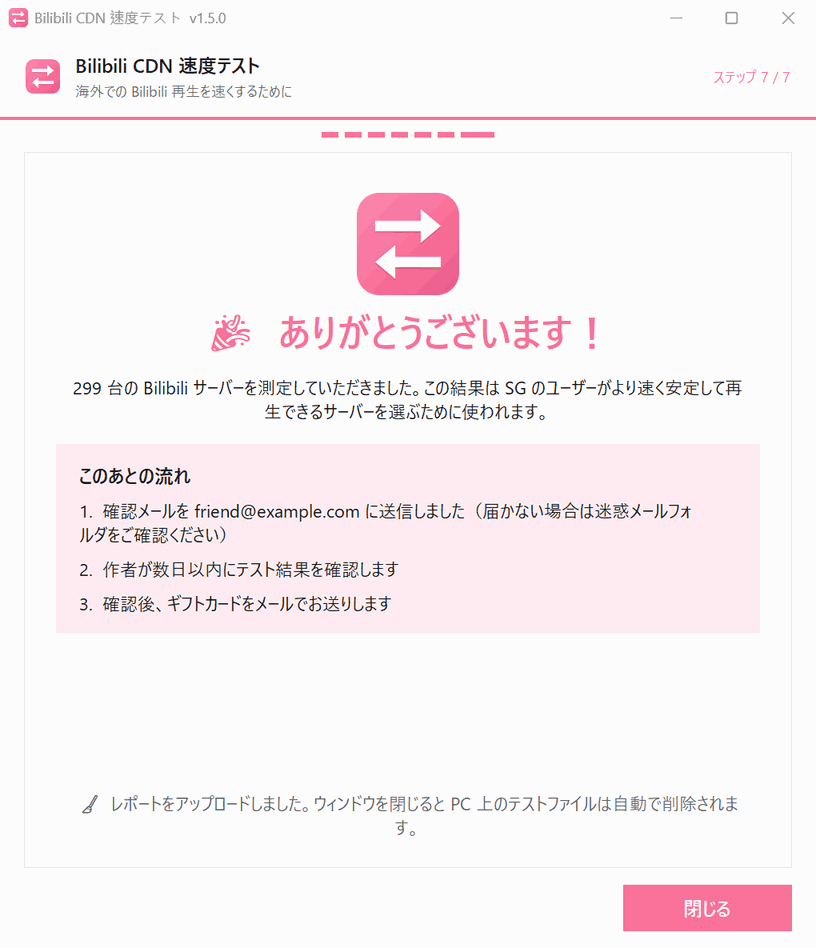
お礼のページが表示されたら完了です。ありがとうございました!メールアドレスを入力した場合は確認メールが届きます(届かない場合は迷惑メールフォルダをご確認ください)。
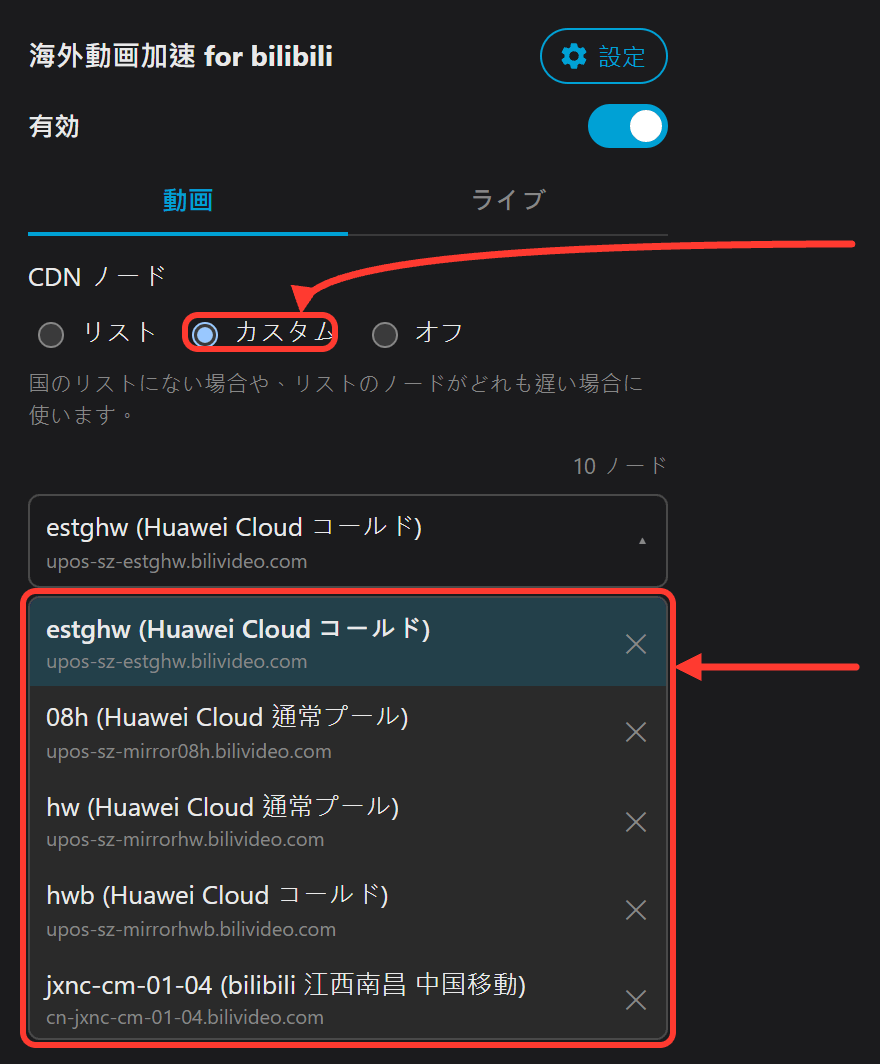
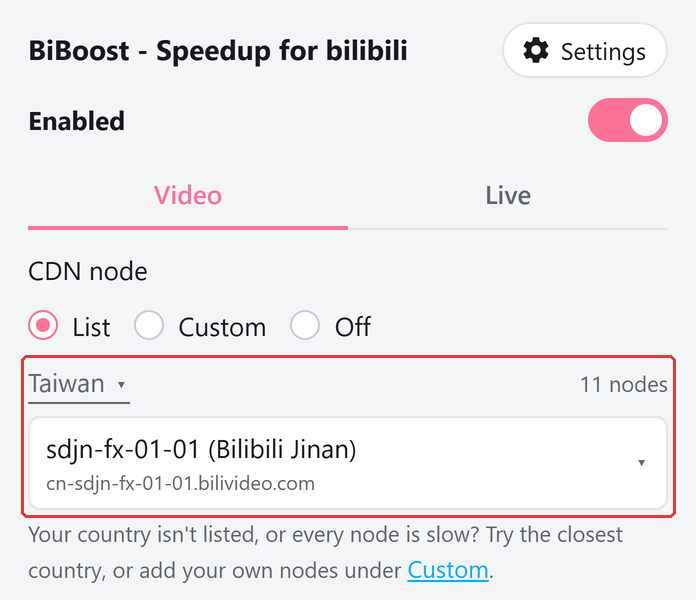
選んだブラウザに拡張機能がインストールされていれば、そのブラウザで Bilibili が自動で開き、ノードが拡張機能に渡されます。拡張機能のメニューで「カスタム」を選ぶと、プルダウンにテストで選ばれた 10 個のノードが並びます。クリックすると切り替えられます。
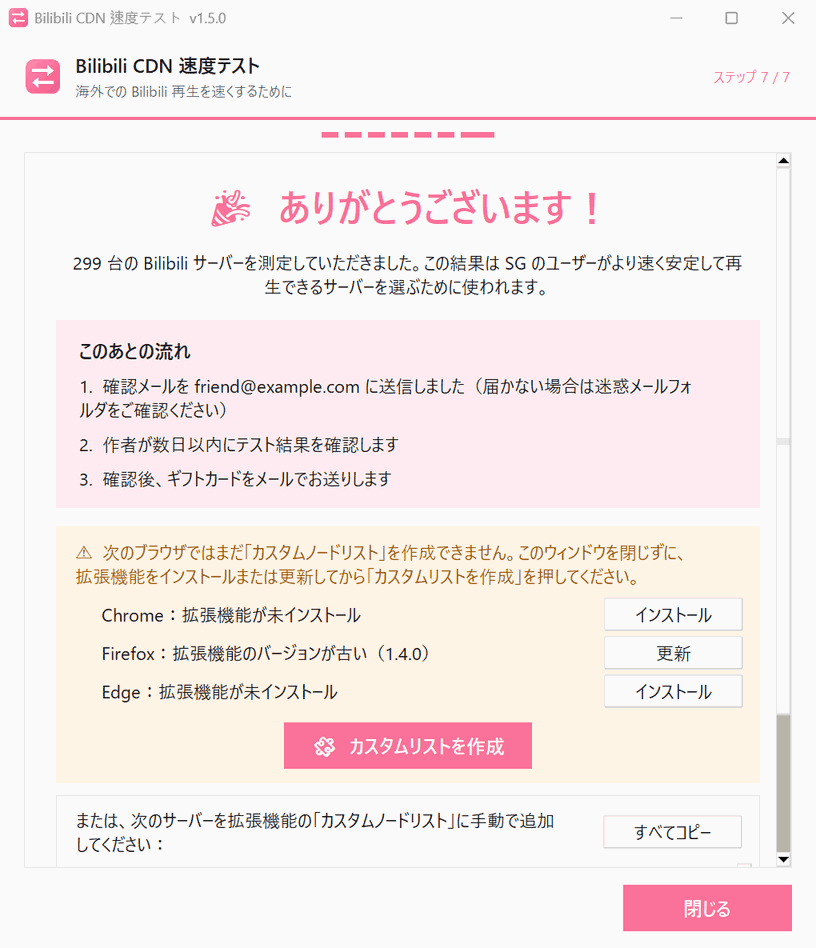
選んだブラウザに拡張機能がまだインストールされていない(またはバージョンが古い)場合は、お礼のページにブラウザごとの「インストール」ボタンが表示されます。ウィンドウを閉じずにインストールしてから、中央の「カスタムリストを作成」を押してください。
「閉じる」を押すと、PC 上のテストファイルは自動で削除されます。
よくある質問
回線は速いはずなのに「遅すぎる」と表示される ほかの端末がダウンロード中だったり、Wi-Fi の電波が弱かったりする可能性があります。ルーターに近づき、ほかのダウンロードを止めてから「再チェック」を押してください。
VPN を使っていないのに「検出」と表示される VPN ソフト(会社の VPN や Cloudflare WARP を含む)が動いていないこと、PC のタイムゾーンが現在地と一致していることを確認してください。
どんなデータが送信されますか? テストレポートは「送信」を押したときだけ送信されます:IP とそこから分かる国・都市・ISP、ネットワークの種類、帯域、各サーバーの測定結果、入力したメールアドレス。また、プライバシー通知に同意すると、利用人数を数えるための簡単な利用記録(テストの開始・完了・送信の時刻と国など)が送信されます。Bilibili のアカウント、パスワード、閲覧履歴、ファイルは一切送信されません。
招待コードの確認に失敗した コードを受け取ったときと同じメールアドレスか(大文字・小文字は区別しません)、コードの入力ミスがないかを確認してください。賞品の送付後、コードは無効になります。
カスタムノードリストが作成されなかった 拡張機能が最新版で、無効になっていないことを確認してください。お礼のページを閉じずに、中央の「カスタムリストを作成」をもう一度押してください。拡張機能のメニューの「カスタムノードリスト」で自分でノードを追加することもできます。
「送信しない」を押すとどうなりますか? 結果は PC の「ドキュメント\CDN-SpeedTest」フォルダに残り、アップロードはされません。
コメント(0)
まだコメントはありません。最初のコメントを書いてみませんか?