"해외 영상 가속 for bilibili" 확장 프로그램을 위해 거주 국가에서 가장 빠른 Bilibili 동영상 서버를 찾습니다. 테스트가 끝나면 가장 빠른 서버 10개가 확장 프로그램의 "사용자 지정 노드 목록"에 자동으로 추가됩니다.
이 테스트는 무엇을 해 주나요?
"해외 영상 가속 for bilibili" 확장 프로그램은 Bilibili 동영상을 더 빠른 서버(CDN 노드)에서 불러오도록 바꿔 줍니다. 하지만 쓸 만한 노드는 나라와 인터넷 회사마다 달라서, 확장 프로그램에 들어 있는 국가별 목록이 내 인터넷에 맞지 않을 수 있습니다.
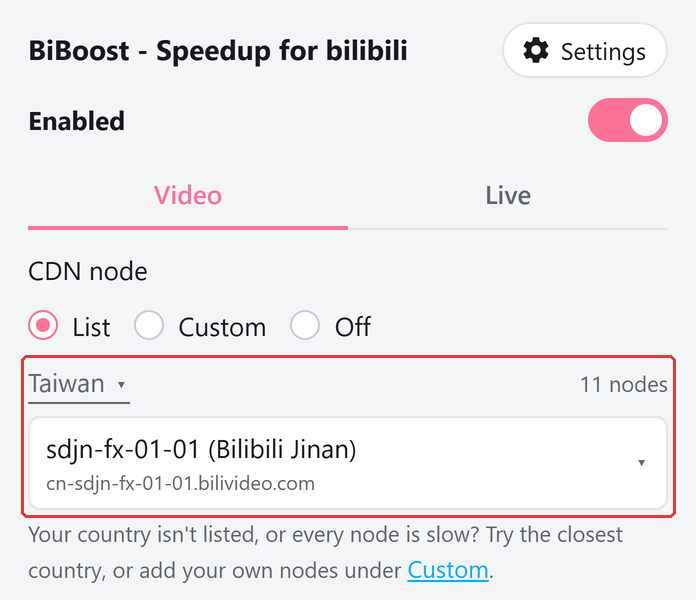
그래서 확장 프로그램에는 내 인터넷에 맞는 노드를 넣어 두는 "사용자 지정 노드 목록"(메뉴의 "사용자 지정")이 있습니다. 처음에는 비어 있고, 그 아래의 "⚡ 자동 감지 후 추가" 버튼을 누르면 이 페이지가 열립니다. 이 가이드는 공식 속도 테스트 도구로 이 목록을 자동으로 채우는 방법을 설명합니다.
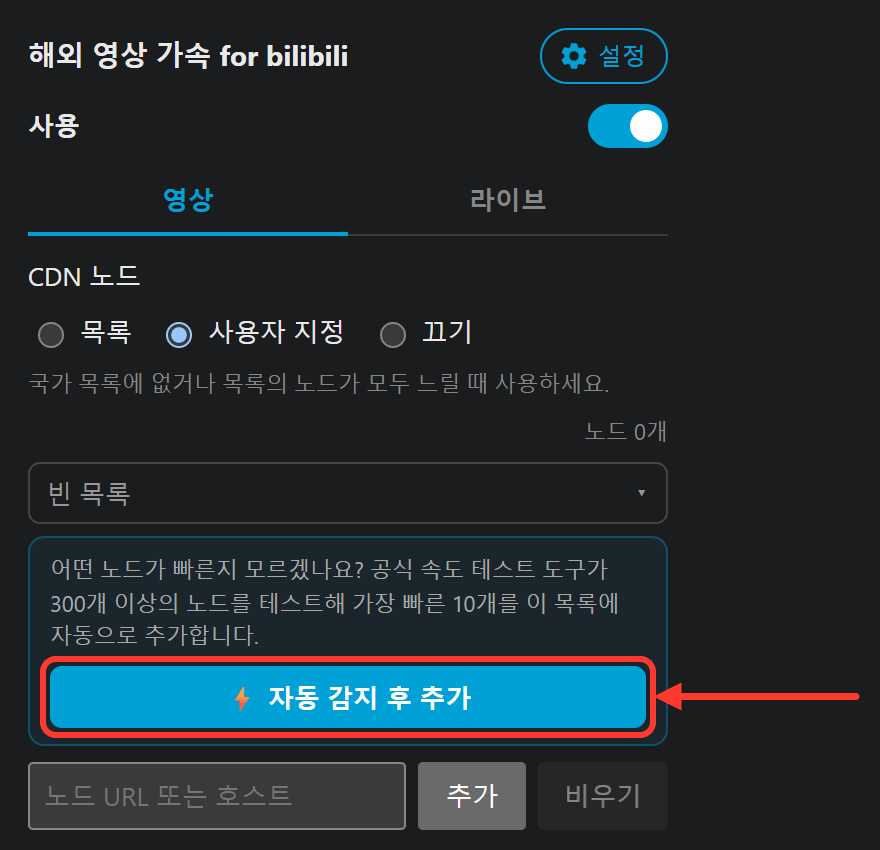
이 프로그램은 인기도와 화질이 다른 동영상 십여 개로 300개가 넘는 노드를 내 인터넷에서 직접 테스트해, 가장 빠르고 안정적인 10개를 골라 줍니다. 보고서를 보내면 그 10개가 사용자 지정 노드 목록에 자동으로 추가됩니다(추가된 모습은 8단계 참고).
테스트는 한 번이면 충분합니다. 결과는 국가별 노드 목록을 개선하는 데에도 쓰입니다.
시작하기 전에
| 필요한 것 | 설명 |
|---|---|
| Windows 10 / 11 PC | Mac은 지원하지 않습니다 |
| 다운로드 50 Mbps 이상 (추첨 참여 시에만) | 먼저 자동으로 확인하며, 느리면 추첨에 참여할 수 없습니다. "테스트만"은 속도 제한이 없습니다 |
| VPN/프록시 끄기 (추첨 참여 시에만) | VPN을 쓰면 내 네트워크가 아닌 VPN 쪽 네트워크를 측정하게 됩니다 |
| 30~110분 (네트워크 속도에 따라 다름) | 네트워크 확인 후 예상 시간이 표시됩니다. 테스트 중에는 동영상 시청이나 대용량 다운로드를 삼가 주세요 |
| Bilibili 계정 (필수) | Bilibili 앱으로 QR 코드를 스캔해 로그인해야 1080P 이상 화질로 테스트할 수 있습니다 |
TIP
평소에 쓰는 네트워크(집 Wi-Fi 또는 유선)로 테스트해 주세요. 노트북은 전원을 연결해 절전 모드로 들어가지 않게 해 주세요.
1. 프로그램 다운로드 및 실행
다운로드한 뒤 더블클릭하세요. 설치는 필요 없습니다.
NOTE
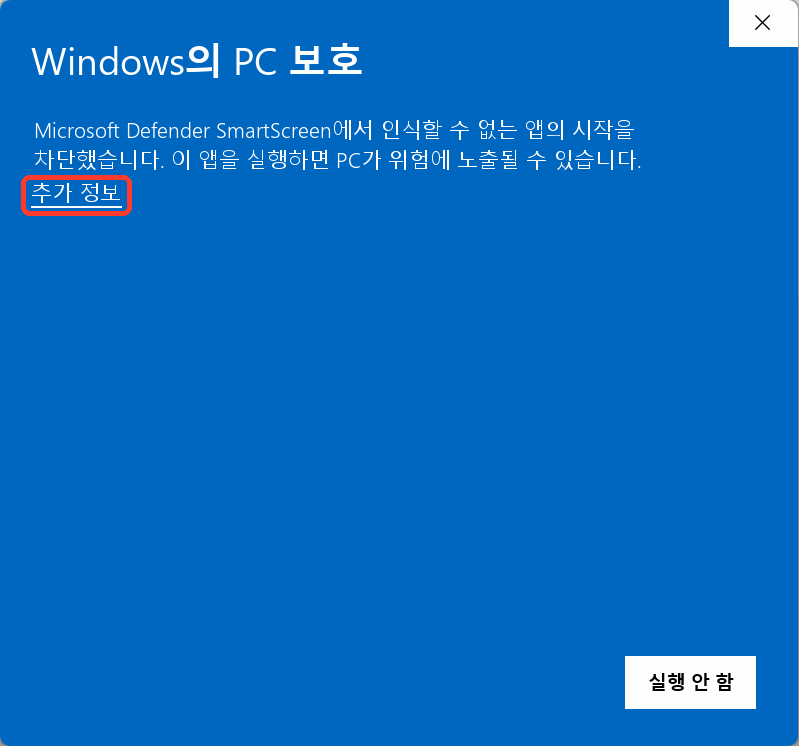
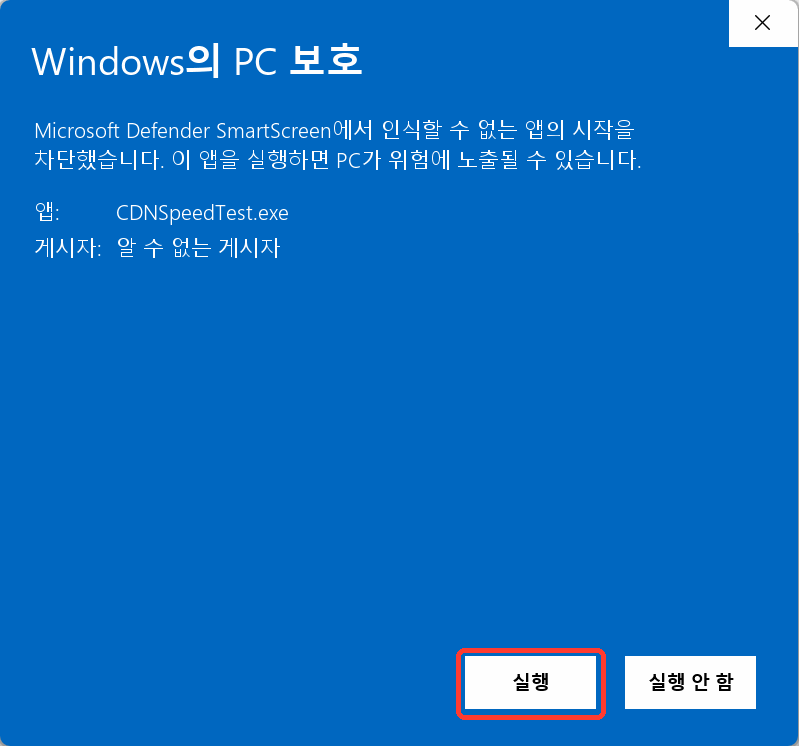
디지털 서명이 없어서 "Windows의 PC 보호" 창이 뜹니다. 정상적인 현상이니 ① "추가 정보" → ② "실행"을 누르세요.
| ① | ② |
|---|---|
 |  |
2. 언어 선택 및 개인정보 처리 안내 동의
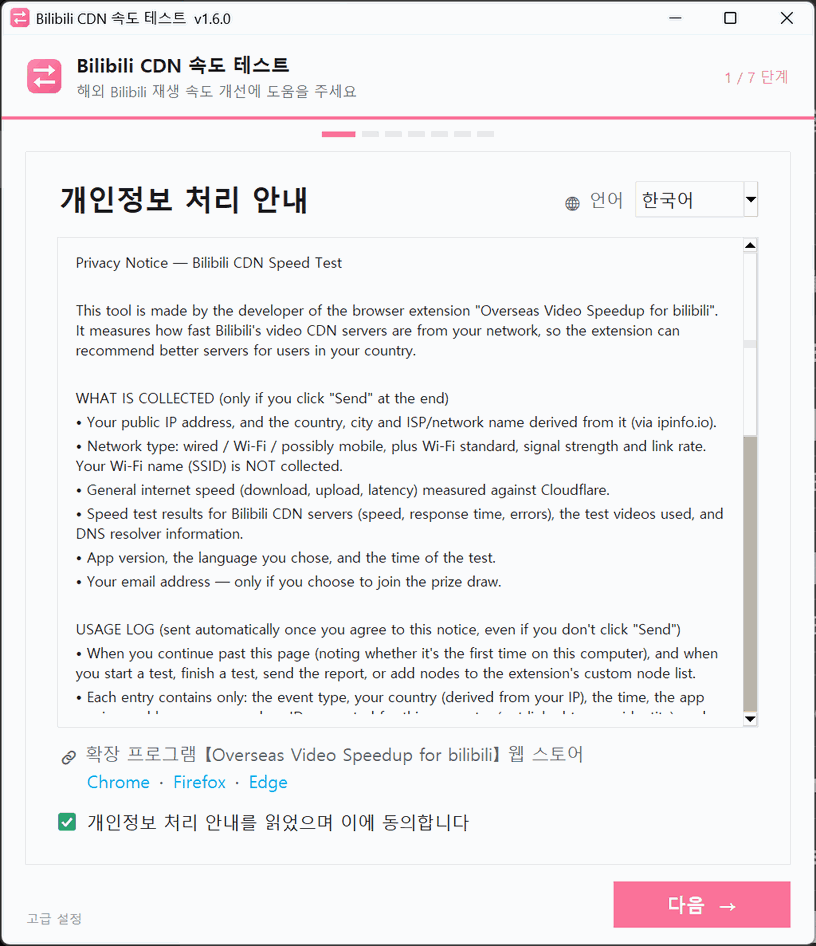
오른쪽 위에서 언어를 바꿀 수 있습니다. 개인정보 처리 안내를 읽고 "개인정보 처리 안내를 읽었으며 이에 동의합니다"에 체크한 뒤 "다음"을 누르세요.
3. 테스트 목적 선택
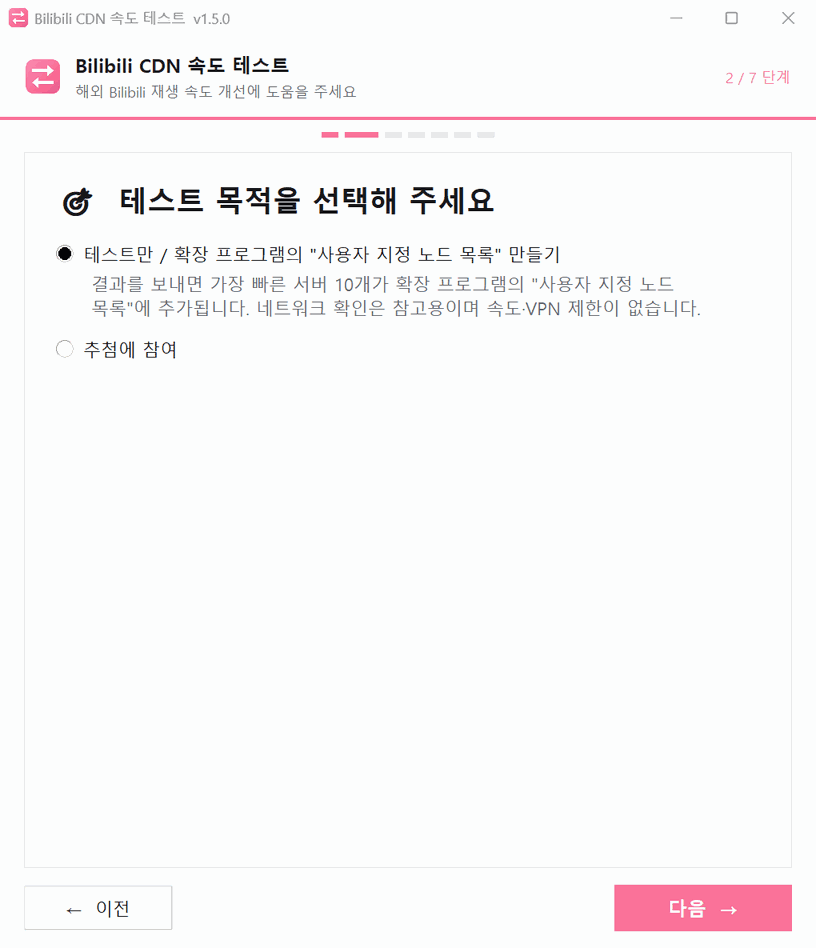
두 가지 중에서 고르세요:
- 테스트만 / 확장 프로그램의 "사용자 지정 노드 목록" 만들기 (기본값): 결과를 보내면 가장 빠른 서버 10개가 확장 프로그램의 "사용자 지정 노드 목록"에 추가됩니다. 네트워크 확인은 참고용이며 속도·VPN 제한이 없습니다.
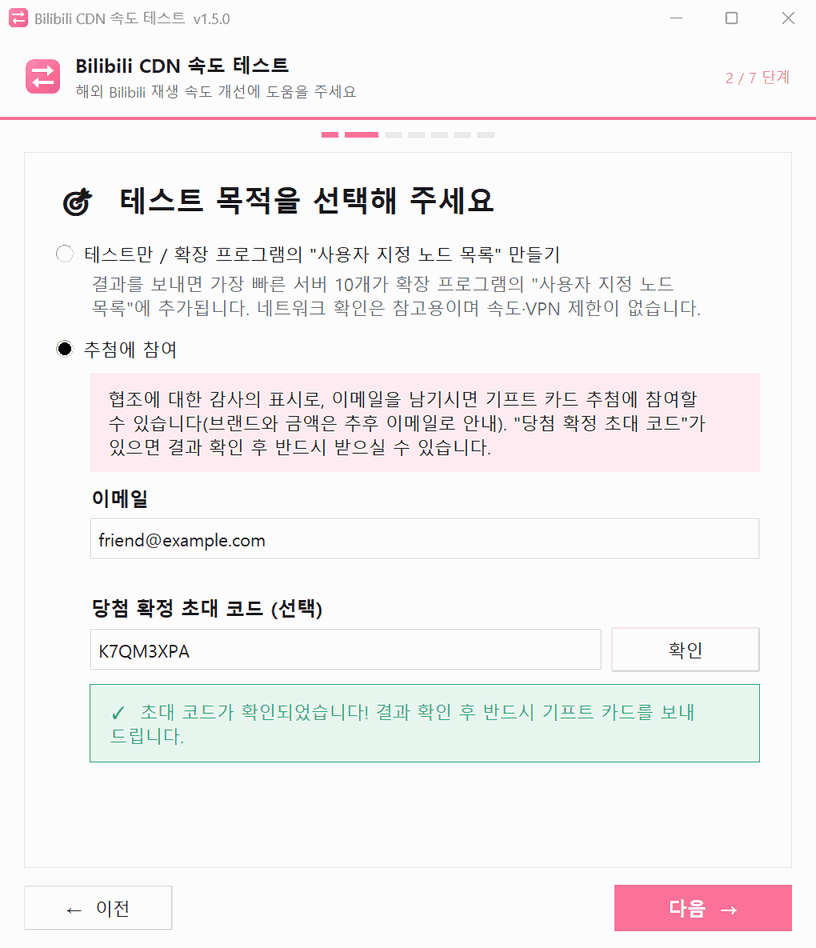
- 추첨에 참여: 선택하면 이메일 입력란이 나타납니다. 작성자가 결과를 확인한 뒤 기프트 카드 당첨자를 추첨해 이메일로 알려 드립니다. 추첨에 참여해도 사용자 지정 노드 목록은 만들어집니다.
작성자에게 당첨 확정 초대 코드를 받았다면 이메일 아래에 입력하고 "확인"을 누르세요. 코드와 이메일이 일치하면 초록색 상자가 나타나며, 결과 확인 후 반드시 기프트 카드를 받게 됩니다.
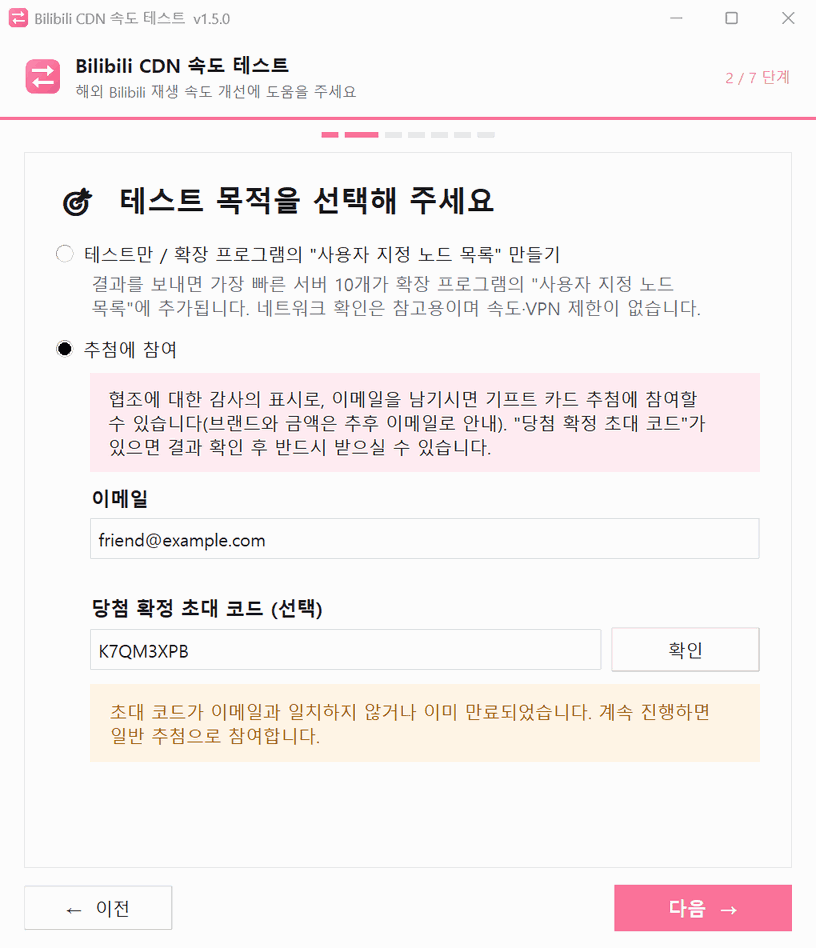
코드가 일치하지 않거나 이미 만료된 경우에도 "다음"으로 계속할 수 있으며, 일반 추첨으로 참여합니다.
4. 네트워크 확인
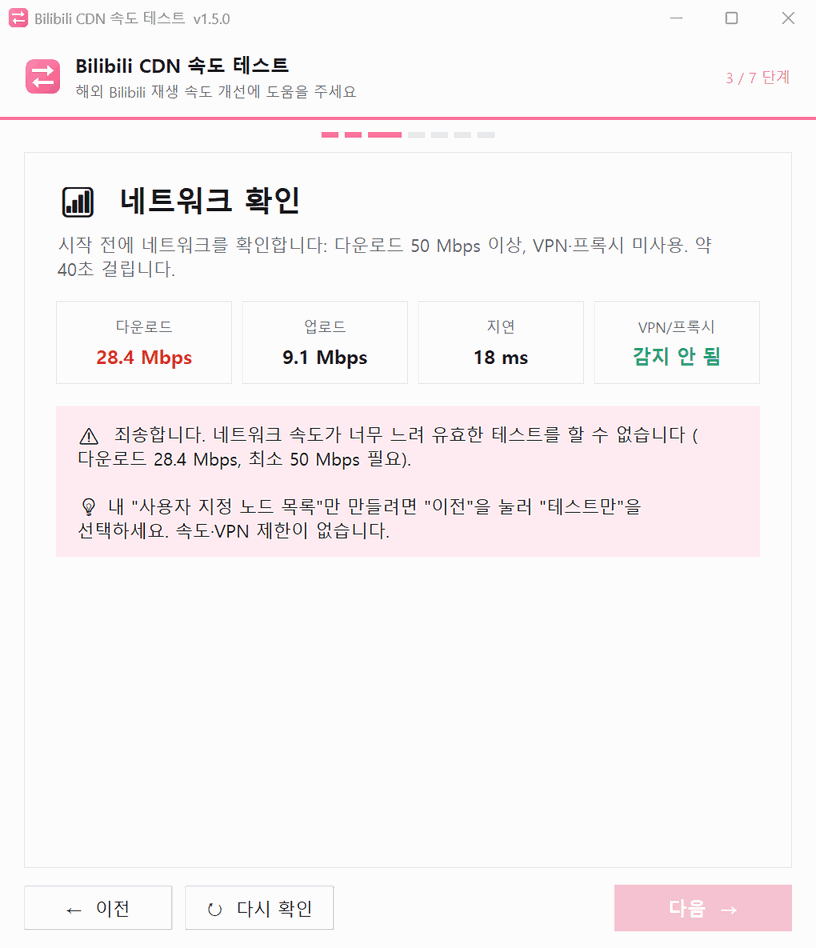
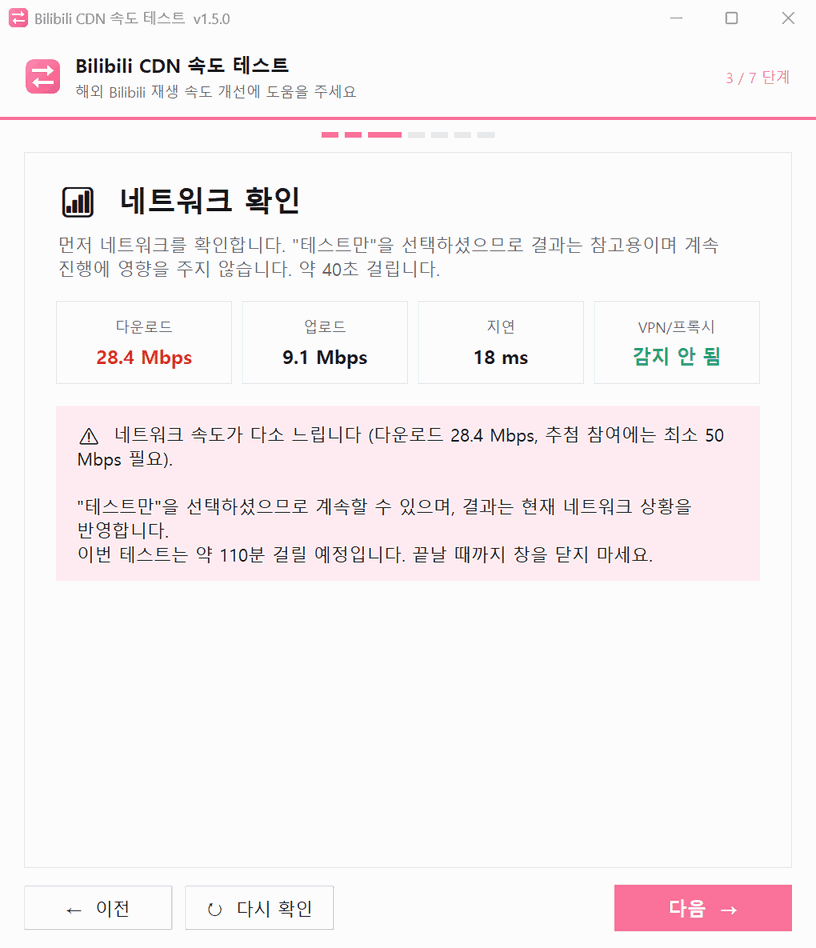
약 40초 동안 다운로드·업로드·지연을 측정하고 VPN 사용 여부를 확인합니다. 끝나면 이번 테스트의 예상 소요 시간이 표시됩니다. 끝날 때까지 창을 닫지 마세요. "다음"을 눌러 계속하세요.
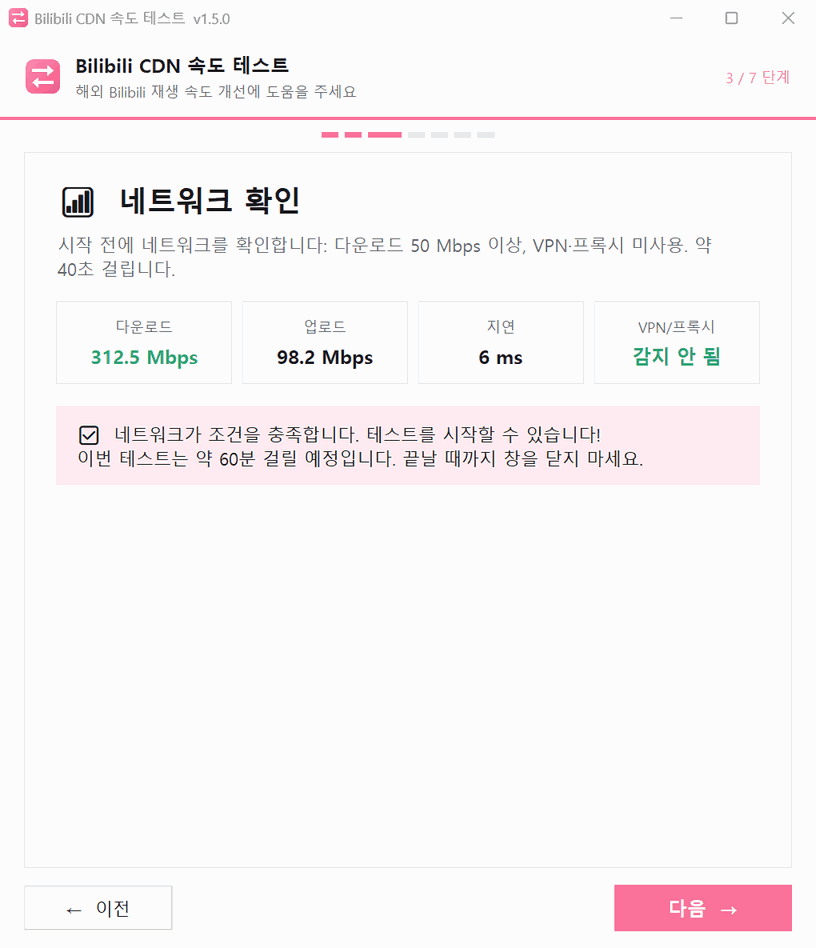
추첨에 참여하는 경우 다운로드가 50 Mbps 미만이거나 VPN이 감지되면 진행할 수 없습니다. VPN을 끄거나 더 빠른 네트워크로 바꾼 뒤 "다시 확인"을 누르세요. 내 노드 목록만 만들려면 "이전"을 눌러 "테스트만"을 선택해도 됩니다.
"테스트만"을 선택했다면 경고만 표시되고 "다음"으로 계속할 수 있습니다.
5. Bilibili 앱으로 스캔하여 로그인
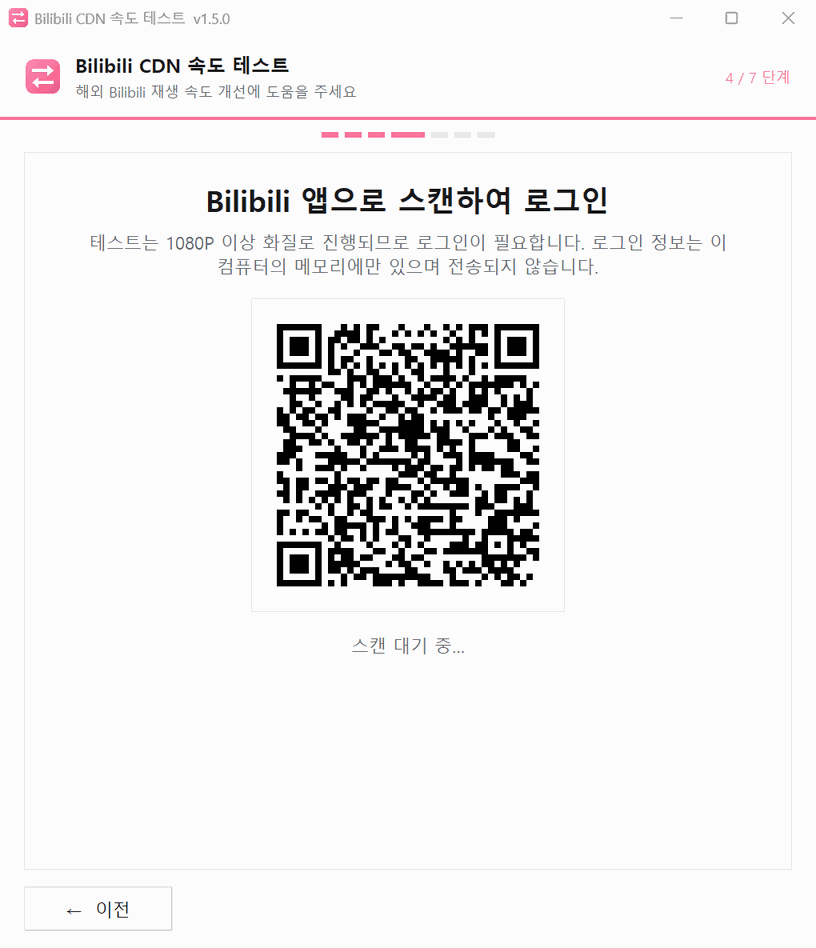
휴대폰에서 Bilibili 앱을 열고 오른쪽 위의 스캔 버튼으로 QR 코드를 스캔한 뒤, 휴대폰에서 로그인을 확인하세요. 로그인 정보는 이 PC의 메모리에만 남고, 어디로도 전송되지 않으며, 프로그램을 닫으면 사라집니다.
6. 테스트가 끝날 때까지 기다리기
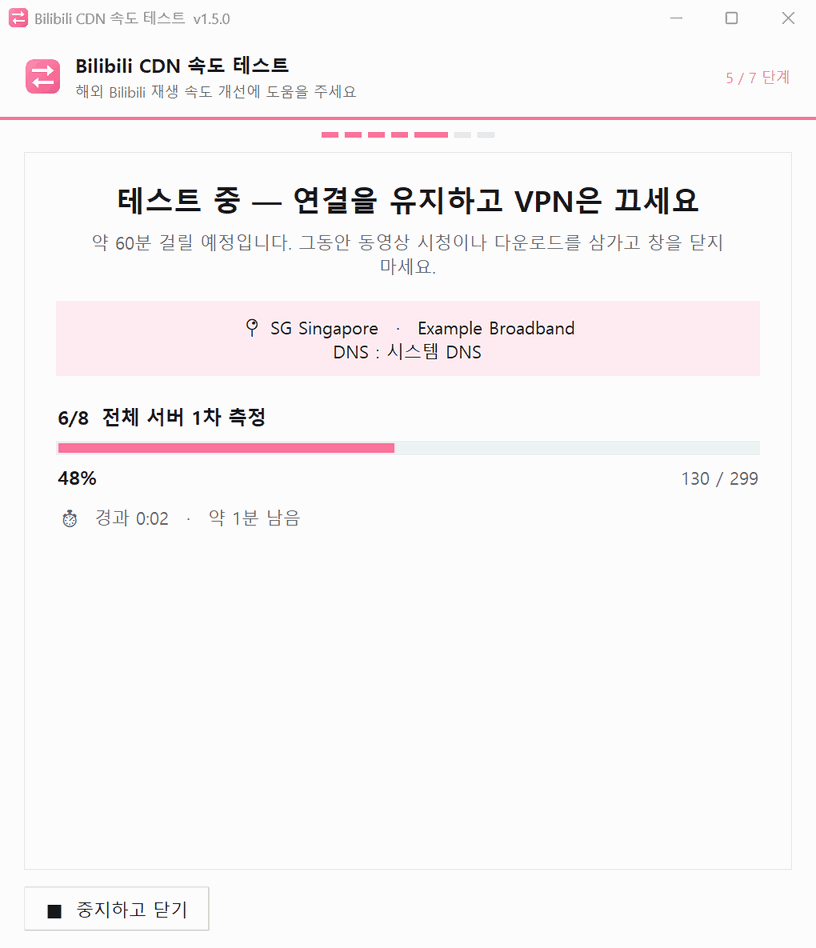
테스트는 자동으로 진행되며, 네트워크 속도에 따라 약 30~110분 걸립니다. 화면에서 현재 단계, 진행률, 남은 시간을 볼 수 있습니다.
중간에 멈추려면 "중지하고 닫기"를 누르세요. 아무 데이터도 전송되지 않습니다.
7. 내용 확인 후 보고서 보내기
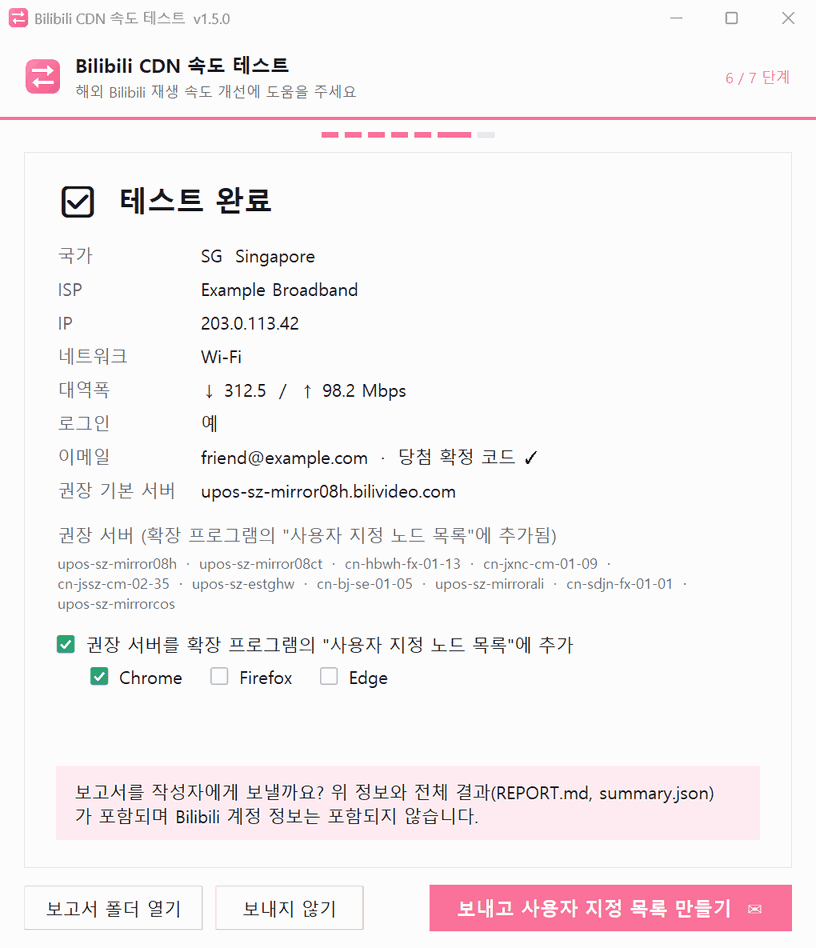
테스트가 끝나면 전송할 내용(국가, ISP, IP, 네트워크 유형, 대역폭, "사용자 지정 노드 목록"에 추가할 추천 서버)이 표시됩니다. 그 아래에서 추천 서버를 확장 프로그램에 추가할지, 어느 브라우저에 추가할지(Chrome, Firefox, Edge, 기본값은 Chrome) 선택할 수 있습니다. 확인 후 "보내고 사용자 지정 목록 만들기"를 누르세요.
8. 완료
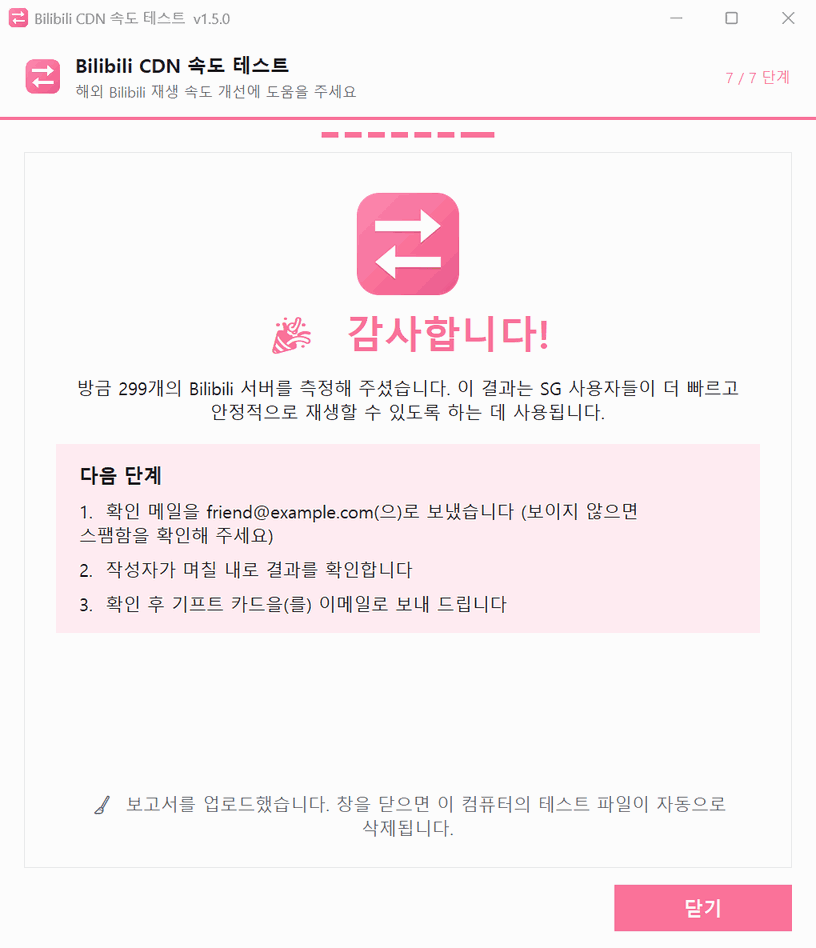
감사 페이지가 보이면 끝입니다. 감사합니다! 이메일을 입력했다면 확인 메일이 도착합니다 (보이지 않으면 스팸함을 확인해 주세요).
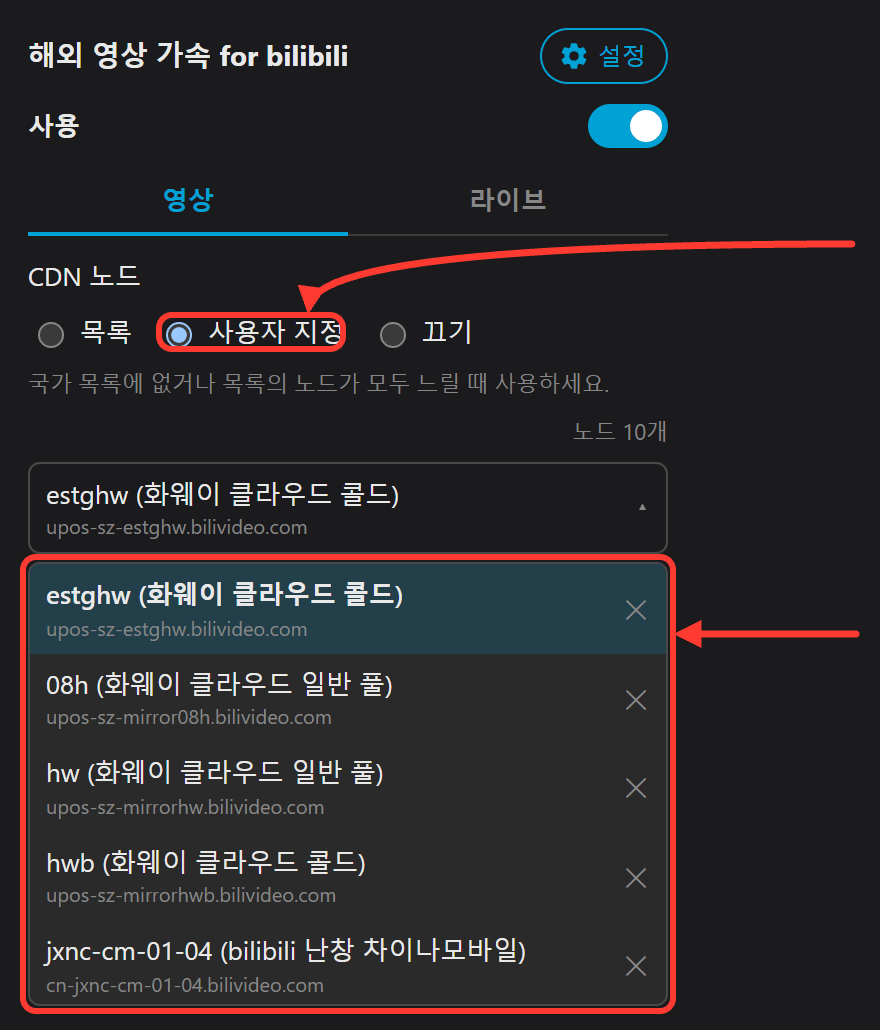
선택한 브라우저에 확장 프로그램이 설치되어 있으면 그 브라우저에서 Bilibili가 자동으로 열리고, 노드가 확장 프로그램에 전달됩니다. 확장 프로그램 메뉴에서 "사용자 지정"을 선택하면 드롭다운에 이번 테스트로 고른 노드 10개가 나오며, 클릭하면 바꿀 수 있습니다.
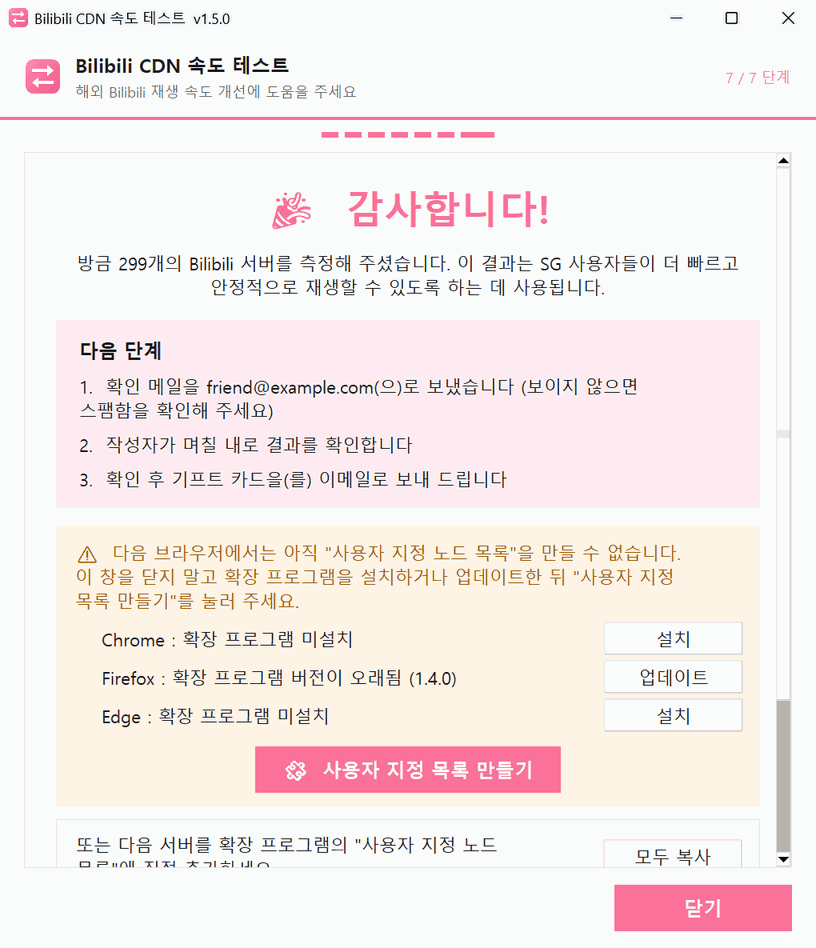
선택한 브라우저에 확장 프로그램이 아직 설치되지 않았거나 버전이 오래된 경우, 감사 페이지에 브라우저별 "설치" 버튼이 표시됩니다. 창을 닫지 말고 설치한 뒤 가운데의 "사용자 지정 목록 만들기"를 누르세요.
"닫기"를 누르면 PC에 있던 테스트 파일은 자동으로 삭제됩니다.
자주 묻는 질문
인터넷이 빠른데 너무 느리다고 나와요 다른 기기가 다운로드 중이거나 Wi-Fi 신호가 약할 수 있습니다. 공유기 가까이 가서 다른 다운로드를 멈춘 뒤 "다시 확인"을 누르세요.
VPN을 안 쓰는데 감지됐다고 나와요 VPN 프로그램(회사 VPN, Cloudflare WARP 포함)이 실행 중이지 않은지, PC의 시간대가 현재 위치와 같은지 확인해 주세요.
어떤 데이터가 전송되나요? 테스트 보고서는 "보내기"를 눌렀을 때만 전송됩니다: IP와 그로부터 알 수 있는 국가·도시·ISP, 네트워크 유형, 대역폭, 서버별 측정 결과, 입력한 이메일. 또한 개인정보 처리 안내에 동의하면 사용자 수를 집계하기 위한 간단한 사용 기록(테스트 시작·완료·전송 시각과 국가 등)이 전송됩니다. Bilibili 계정, 비밀번호, 방문 기록, 파일은 절대 전송되지 않습니다.
초대 코드 확인에 실패했어요 코드를 받을 때 알려 준 이메일과 같은지(대소문자는 상관없음), 코드를 잘못 입력하지 않았는지 확인해 주세요. 상품이 발송되면 코드는 만료됩니다.
사용자 지정 노드 목록이 만들어지지 않았어요 확장 프로그램이 최신 버전이고 사용 중지되지 않았는지 확인해 주세요. 감사 페이지를 닫지 말고 가운데의 "사용자 지정 목록 만들기"를 다시 눌러 보세요. 확장 프로그램 메뉴의 "사용자 지정 노드 목록"에서 직접 노드를 추가할 수도 있습니다.
"보내지 않기"를 누르면 어떻게 되나요? 결과는 PC의 "문서\CDN-SpeedTest" 폴더에 남고, 업로드되지 않습니다.
Comments(0)
No comments yet. Be the first to share your thoughts!