IMPORTANT
省流:邀請碼 8EOUWL
註冊後 48 小時內到「設定」輸入,你跟我各拿 10 億 token (AI 計算用量的單位,想成點數就好)。只想知道怎麼註冊的,直接跳到〈怎麼註冊〉。
10/9 我去看 F1 新加坡站。前一天下午我在跟 Muse 聊別的事,它聊到一半自己補了一則懶人包:明天幾點的場、天氣怎樣、要帶什麼、散場往哪走比較快。
F1 這件事我一個字都沒跟它提過,是它自己翻我的行事曆看到的。
Muse 是什麼?
Muse 是 Meta 在 2026 年 9 月推出的 AI 助理,Meta 首席 AI 長 Alexandr Wang 的團隊做的。
它跟 ChatGPT 這類聊天 AI 最大的差別是主動。可以想成一個更聰明的 Siri,差在 Siri 要你叫它才動,Muse 會自己找事做。
這個「主動」其實分兩層:
- 交代一次,它就一直做:你講的事它會拆成排程自己跑。它有一台一直開著的雲端電腦 (官方叫 Muse Secure VM,一台 Linux,裡面有完整的瀏覽器),能開網頁、登入網站、裝它需要的工具。ChatGPT 也有排程,agent 模式也會開瀏覽器,但那是任務開始才開、做完就收;Muse 那台是一直開著給它用的。
- 沒交代的,它也會管:你接給它的行事曆、信箱,它會自己去翻,看到跟你有關的再判斷要不要說。我會一直用下去就是因為這層,下面的 F1 就是例子。
我讓它每天盯機票、掃職缺 (看信也是求職的一環),下面會分節細講,中間再插一節它沒被叫也做的事。這是 10/18 那天的實際紀錄:
五個小時,三個每日排程 (機票、LinkedIn、Indeed) 加上每 15 分鐘看一次信,我手機只響了兩次:
- 09:09 機票日報,這個是我要它每天報的
- 11:53 推了兩個普通的職缺,這次它判斷錯了 (後面講它怎麼改)
09:52 掃 LinkedIn 沒東西,它就安靜。說穿了只是「沒結果就不發」,但至少不會跑來說「報告,今天沒事」。
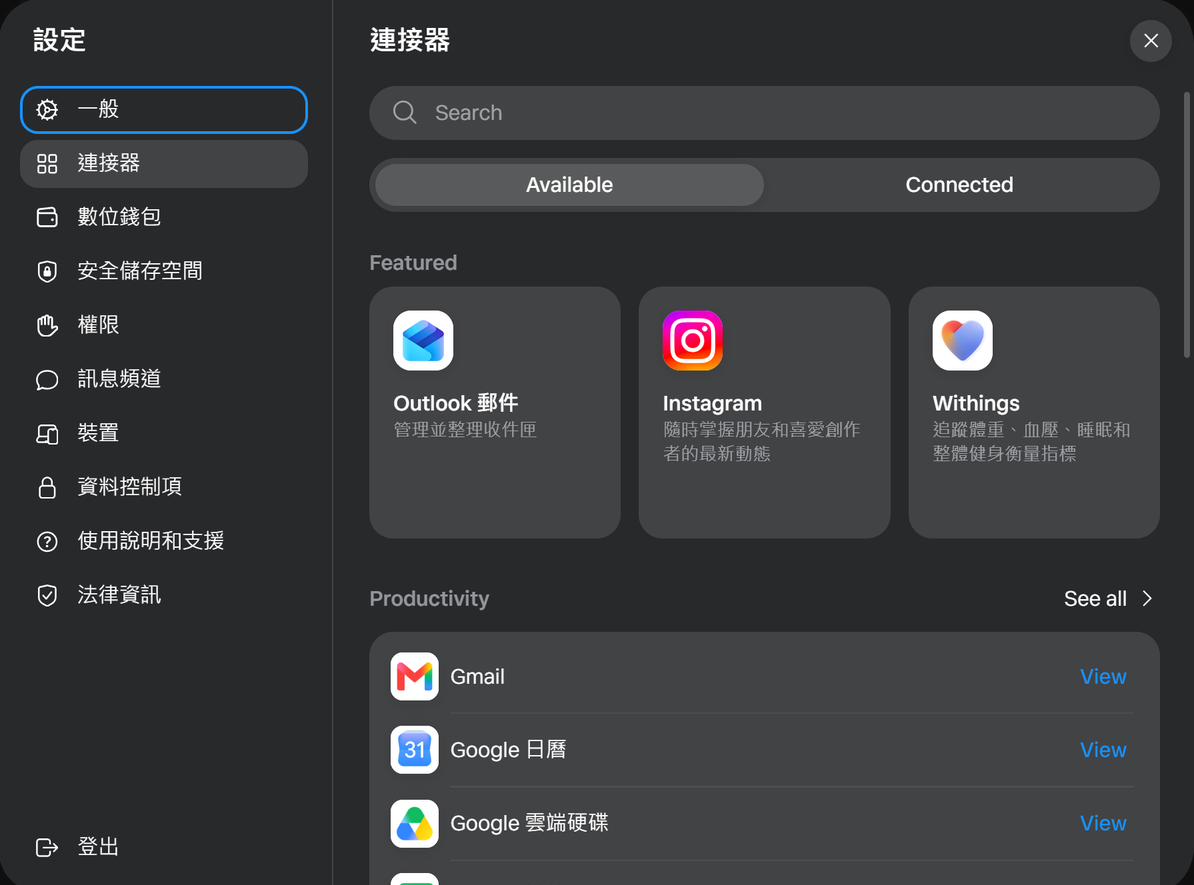
它看得到什麼,看你接了哪些服務。設定裡的「連接器」可以接 Gmail、Google 日曆、Outlook、Instagram 這些 (往下捲還有 GitHub、Zoom 等);連接器沒接的、帳密沒給它的,它就碰不到。寄信、下單這種收不回來的動作,官方的設計是會先跳一張卡片給你按核准。
費用:免費方案每週有一份額度 (鉅亨網報導是每週 1 億 token),不夠用可以升級每月 20 或 100 美元的付費方案。
Muse 可以做什麼? 我自己在用的三件事
1. 每天幫我盯機票
10/15 我跟它說:每天幫我查新加坡飛桃園最便宜的單程票。
我本來叫它去查 Google Flights,結果它說 Google Flights 沒有公開 API (不開放給別的程式查),自己改用了 Duffel (一個查航空公司即時票價的服務)。然後自己建了一個每天 08:52 跑的排程,順便記下它開始盯以來的最低價。我給它一個目標價 SGD 130,跌破才特別提醒我。
在「目標」頁面點進去可以看到整件事的來龍去脈:
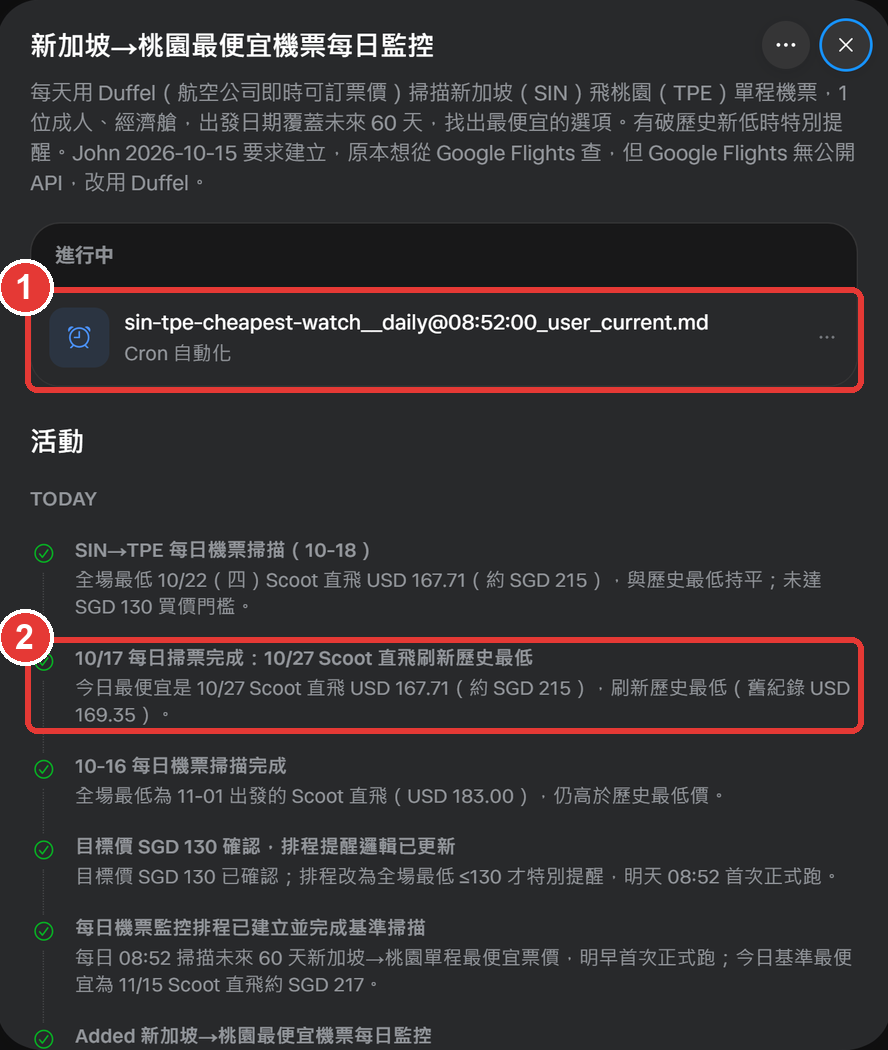
① 是它自己建的排程,② 是 10/17 它發現 Scoot 直飛刷新最低價的紀錄。
每天早上收到的訊息長這樣:
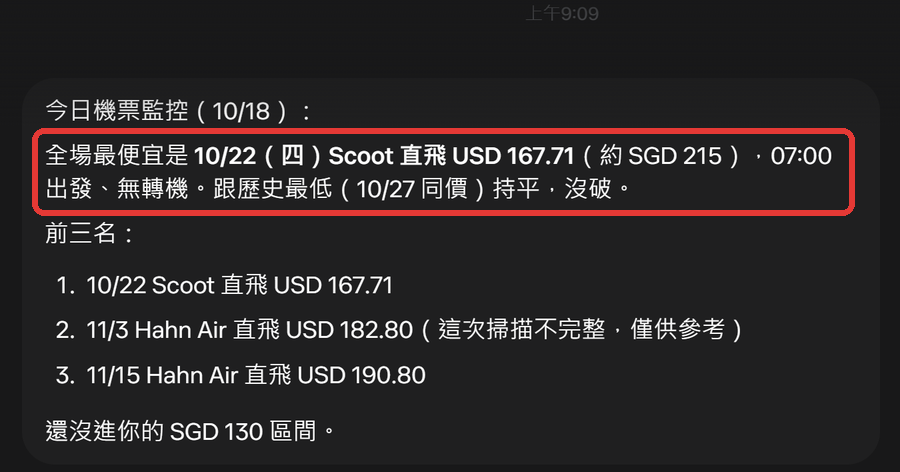
沒破低價就一段話交代完,最後補一句「還沒進你的 SGD 130 區間」。它記得我的目標價,我自己都快忘了 (現在最低還在 SGD 215 左右,離 130 還很遠)。
也不是每筆都能信。第 2、3 名的 Hahn Air 是一家專門幫別家航空開票的公司,寫「直飛」很可疑;它在第 2 名標了「這次掃描不完整」,第 3 名卻沒標。所以這種結果我還是會自己再看一眼。
2. 沒叫它做的事:F1 行前提醒
開頭說的 F1 就是這個。
我的行事曆有接給 Muse,上面記著 10/9 (週五) 14:00–22:00 F1 新加坡站,行事曆上就這一筆。
10/8 下午,我正在跟它為了書籤同步的事來回拉扯。它回完書籤的事,另外補了一則:
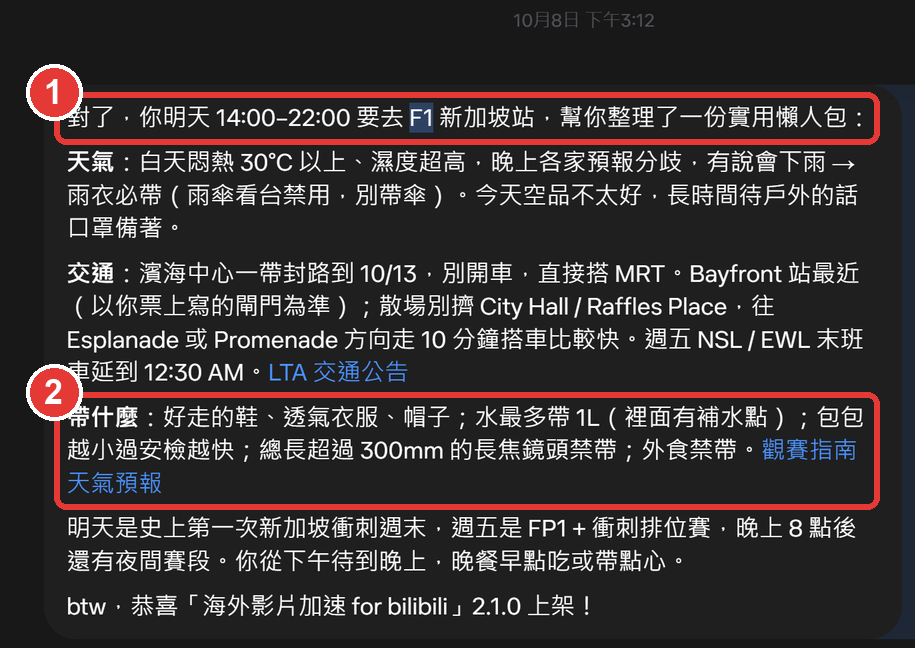
① 它從日曆知道我明天 14:00–22:00 要去 F1,② 連要帶什麼都查好了:水最多 1L、總長超過 30 公分的長焦鏡頭禁帶、外食禁帶。天氣、交通、散場往哪個站走比較快也都有,連看台禁用雨傘、要帶雨衣這種細節都查了,我自己大概不會去查。
最後還順口恭喜我的 B 站擴充 2.1.0 上架 (它連這個都知道....)。
週日 (10/11) 我在濱海灣還有一場餐廳的招待活動,一樣記在行事曆上。10/10 晚上 7:02,它又自己來了一份 (前面沒有任何人問它):
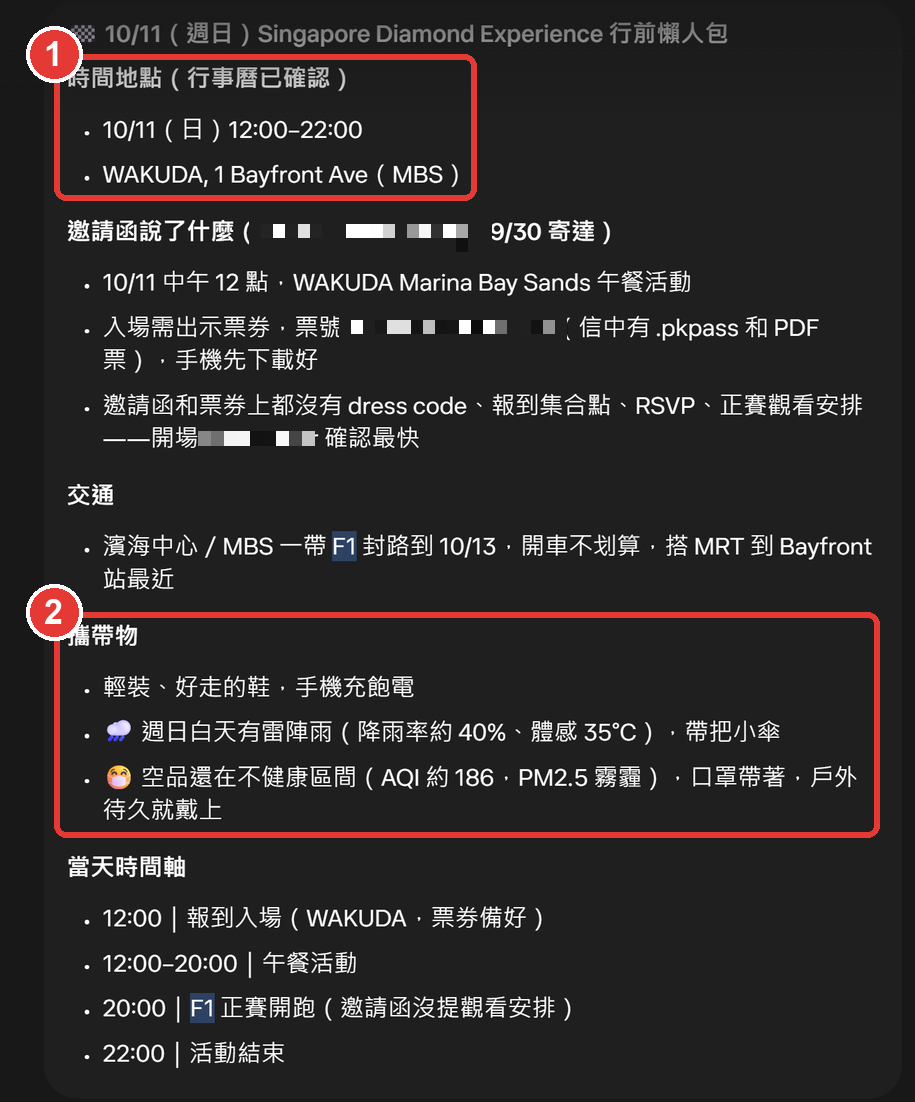
① 時間地點是它從行事曆確認的,② 攜帶物連「週日有雷陣雨、空品不健康」一起算進去,還去信箱把邀請函翻出來,整理出邀請函有寫、沒寫的東西 (邀請人和票號我打碼了)。
那天晚上我又問它「明天幾點起床、幾點出門、去哪集合」,它直接排了一份從 09:00 起床到 23:00 到家的時間軸。這份是我問的,但前面兩份都是它自己來的。
3. 求職自動化
我在找工作,所以叫它在雲端電腦上裝了 LinkedIn 的工具、登入我的帳號,然後設了一組排程:每天掃 LinkedIn 和 Indeed 的新職缺、每 12 小時看一次獵頭私訊、每 15 分鐘看一次信裡的 LinkedIn 通知。評分標準直接沿用我 lazy-cv 專案 (就是這個網站) 裡那套,80 分以上算綠燈、普通的算黃燈。
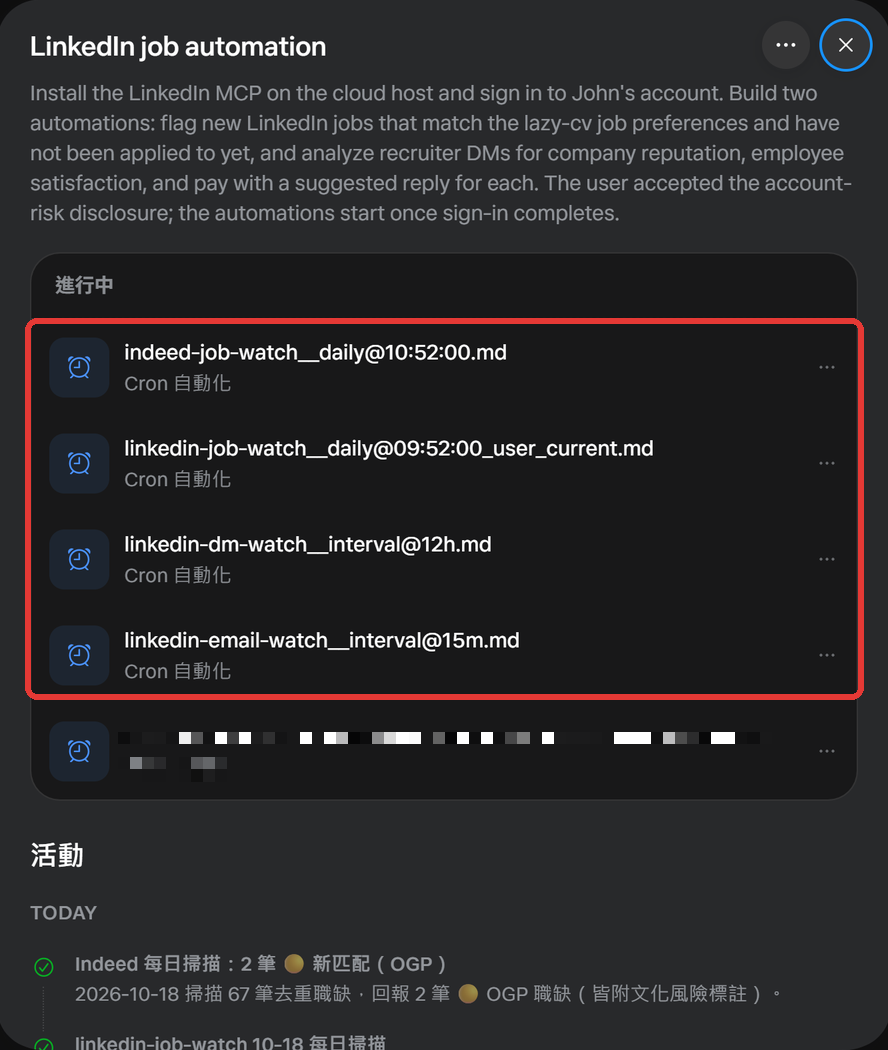
這四個排程不是我一個一個設的。我只講了要什麼,它自己拆、自己取名 (第五個是私人提醒,打碼了)。
要提醒的是:把 LinkedIn 帳密交給它,等於繞過了連接器,用自動化工具跑 LinkedIn 也有被封號的風險。它開始之前有跳一則帳號風險說明叫我確認,我是自己決定要用的。
再來就是上面那張圖裡 11:53 那則。它把兩個黃燈的 Indeed 職缺也推給我,我回了一句:
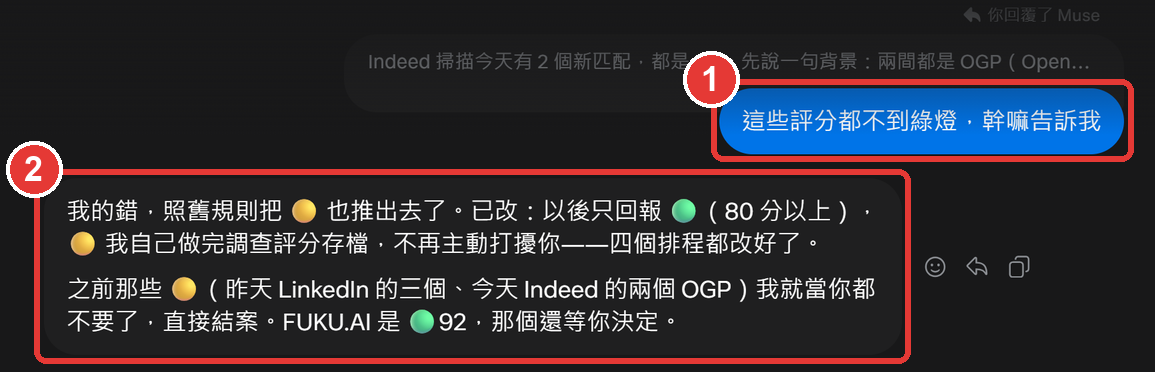
① 我抱怨,② 它認錯,然後自己去把四個排程的規則全改了:以後只回報綠燈,黃燈它評完存檔,不再打擾我。
嚴格說它做的就是改 prompt (排程背後就是一份份指令檔),只是這次不用我動手,我就回了一句抱怨而已。
註冊準備
- 年滿 18 歲
- 一個 VPN (讓網站以為你在別的國家的工具),要能連到美國,我用 TunnelBear (原因見下面)
- 一個完全沒碰過 Meta 的 email:註冊過 Facebook、Instagram、Threads 的都不算,之前填過 Muse waitlist 的也不算。我三次裡唯一成功的那次,差別就在這,原因下一節講
- 信用卡:我註冊時沒有被要求綁卡。網路上有人說會跳驗卡畫面,看運氣
為什麼用 TunnelBear?

網路上廣告打很兇的鯊魚 VPN (Surfshark),廣告裡那個超低月費是一次綁兩年的價格,只訂一個月的話月費貴好幾倍。可是註冊 Muse 只需要開 VPN 幾分鐘 (註冊完我在新加坡就沒再開過),一次綁好幾年根本用不到。
TunnelBear 可以只訂一個月,註冊完不想續就取消。免費版每月也有 2GB 流量,不過官網把「選擇國家」列在付費版的功能裡,要指定連美國還是得付費。
怎麼註冊
Muse 目前只開放美國。我人在新加坡,試了三次才成功:
- 第 1 次:VPN + 一個之前在新加坡 (沒開 VPN) 填過 waitlist 的 email → 一樣跳 waitlist
- 第 2 次:VPN + 用我原本的 Meta 帳號登入 → 跳「地區不符合限制」
- 第 3 次:VPN + 一個完全沒碰過 Meta 的新 email → 成功
操蛋的是三次都有開 VPN (我假設 VPN 都有正常生效),所以前兩次失敗的原因應該不在 IP。
下面是我從結果推回來的,不是官方說法。Muse 本身就要用 Meta 帳號,連用 email 註冊也會順便幫你開一個 (設定頁第一項就是「Meta 帳號」)。
- IP 是第一道關:第 1 次那個 email,當初就是在新加坡沒開 VPN 時填的,結果被丟進 waitlist。
- 第 1 次:那個 email 在新加坡排過隊,等於被蓋了「不在美國」的章,後來換成美國 IP 也洗不掉。
- 第 2 次:那個 Meta 帳號是我在新加坡開的,Meta 那邊記的就不是美國,VPN 改不了過去的紀錄。
- 第 3 次:全新的 email,帳號是在美國 IP 底下才建的,Muse 手上沒有任何「你不在美國」的紀錄。
註冊完之後我平常在新加坡直接用,不用再開 VPN。看起來地區只在註冊那一刻檢查。
下面三個方法,第一個是我自己用的;第二個要 ChatGPT Plus,我沒辦法試;第三個我照網路教學走到註冊頁為止。
方法 1:VPN 連美國 + 全新 email (我用的)
1. 開 VPN (我用 TunnelBear),連到美國的節點,然後開一個無痕視窗。
無痕視窗是保險:瀏覽器裡如果還登入著 Facebook 或 Instagram,Meta 有可能直接帶入舊帳號,那就又回到第 2 次的狀況了。
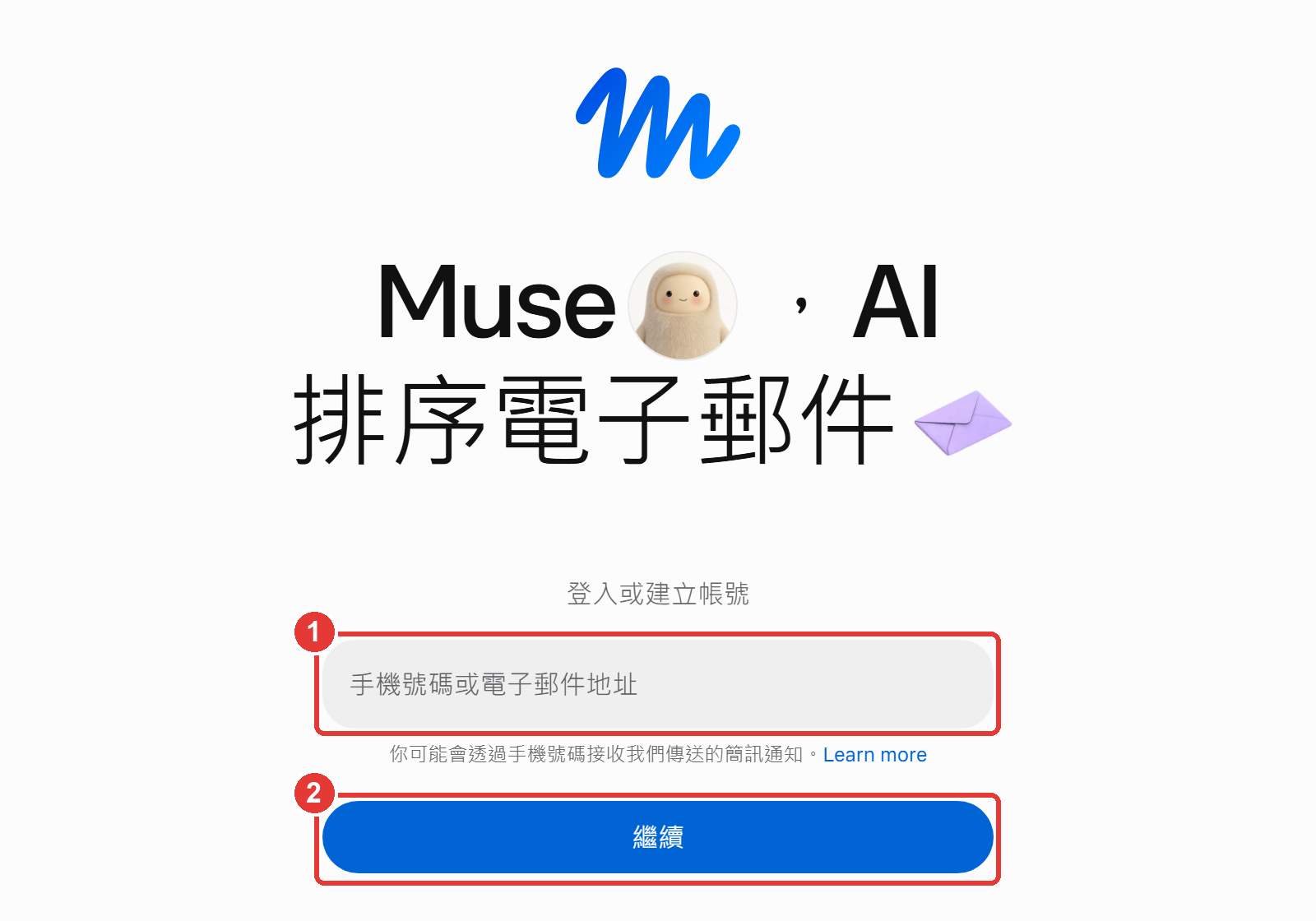
2. 打開 muse.ai/join,在 ① 輸入那個全新的 email,按 ②「繼續」。
WARNING
不要選「用 Meta/Facebook 帳號登入」,那就是我第二次失敗的原因。欄位也可以填手機號碼,但照上面的推測,台灣或新加坡的號碼一樣是「不在美國」的紀錄,保險起見用 email。
3. 照畫面收驗證碼、填基本資料。
4. 註冊後 48 小時內,到「設定」兌換邀請碼。
這個 48 小時是從你註冊那一刻開始算的,過了就不能兌換了,建議註冊完馬上做。規則寫在 Muse 的邀請視窗上:
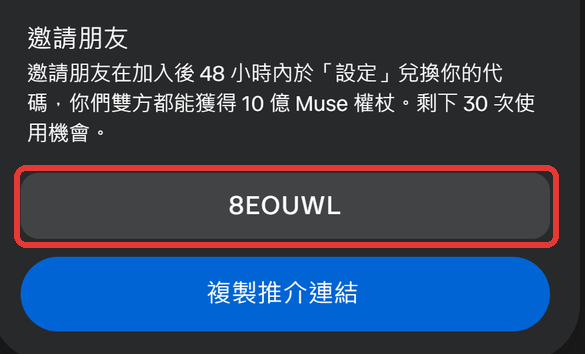
(我的帳號早就過了 48 小時,設定裡已經看不到兌換欄位,沒辦法截圖給你看它長怎樣.... 進設定找一下,新帳號應該看得到。)
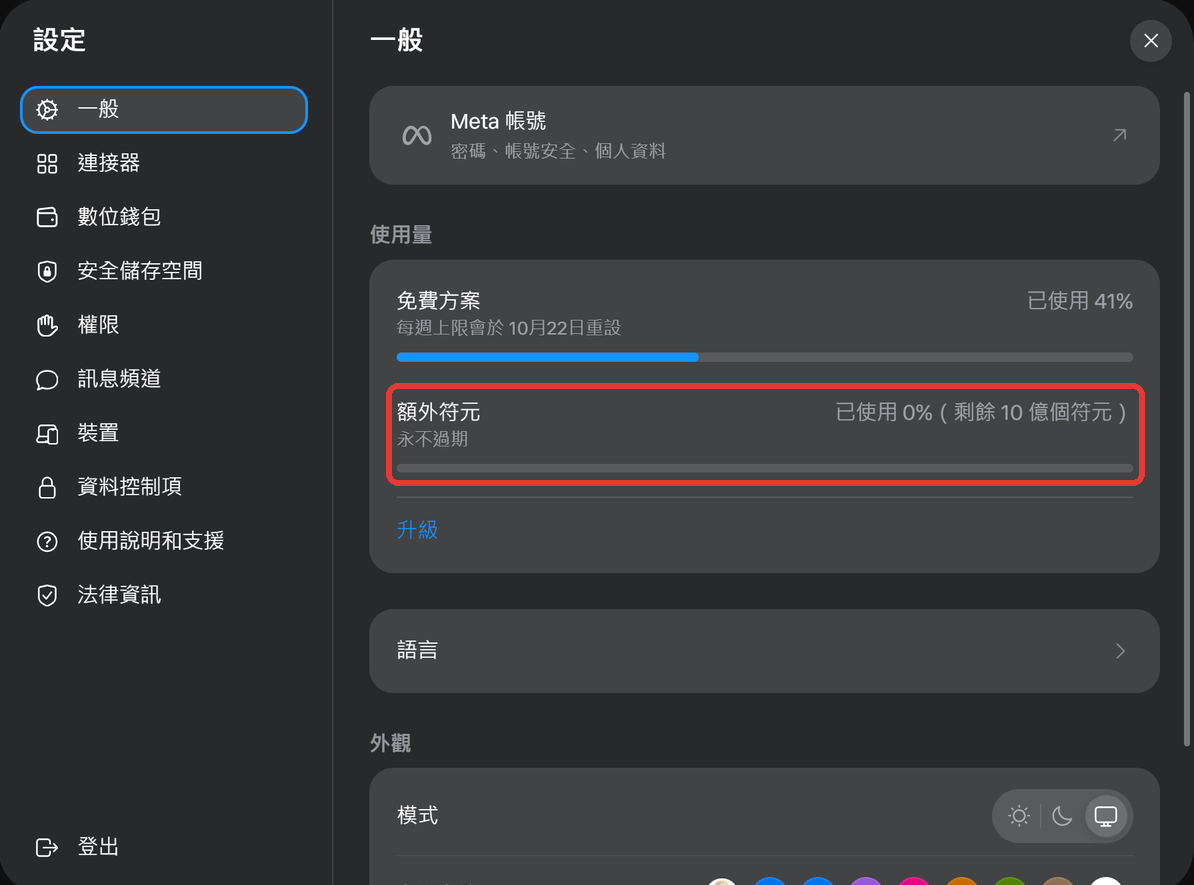
兌換成功後,「設定 › 一般 › 使用量」會多出一條「額外符元」,10 億、永不過期,跟每週重設的免費額度分開算 (下面是我自己帳號的畫面):
NOTE
介面把 token 翻成「權杖」和「符元」,兩個都是 token,看到不要懷疑。
方法 2:讓 ChatGPT 的雲端瀏覽器幫你註冊
ChatGPT 現在有一個「雲端瀏覽器」功能,開在 OpenAI 自己的機房,ChatGPT 會在上面幫你開網頁、點按鈕、填表單。網路上的做法是叫它打開 muse.ai/join、用新 email 註冊,驗證碼你自己貼給它。
但這招有門檻:雲端瀏覽器是 ChatGPT Work (取代了以前的 agent 模式) 在用的,官方說明寫明 Free 和 Go 方案不能用。我是 Go 方案,點上面的 ①「工作」就直接跳出 ②「使用 Plus 解鎖」:
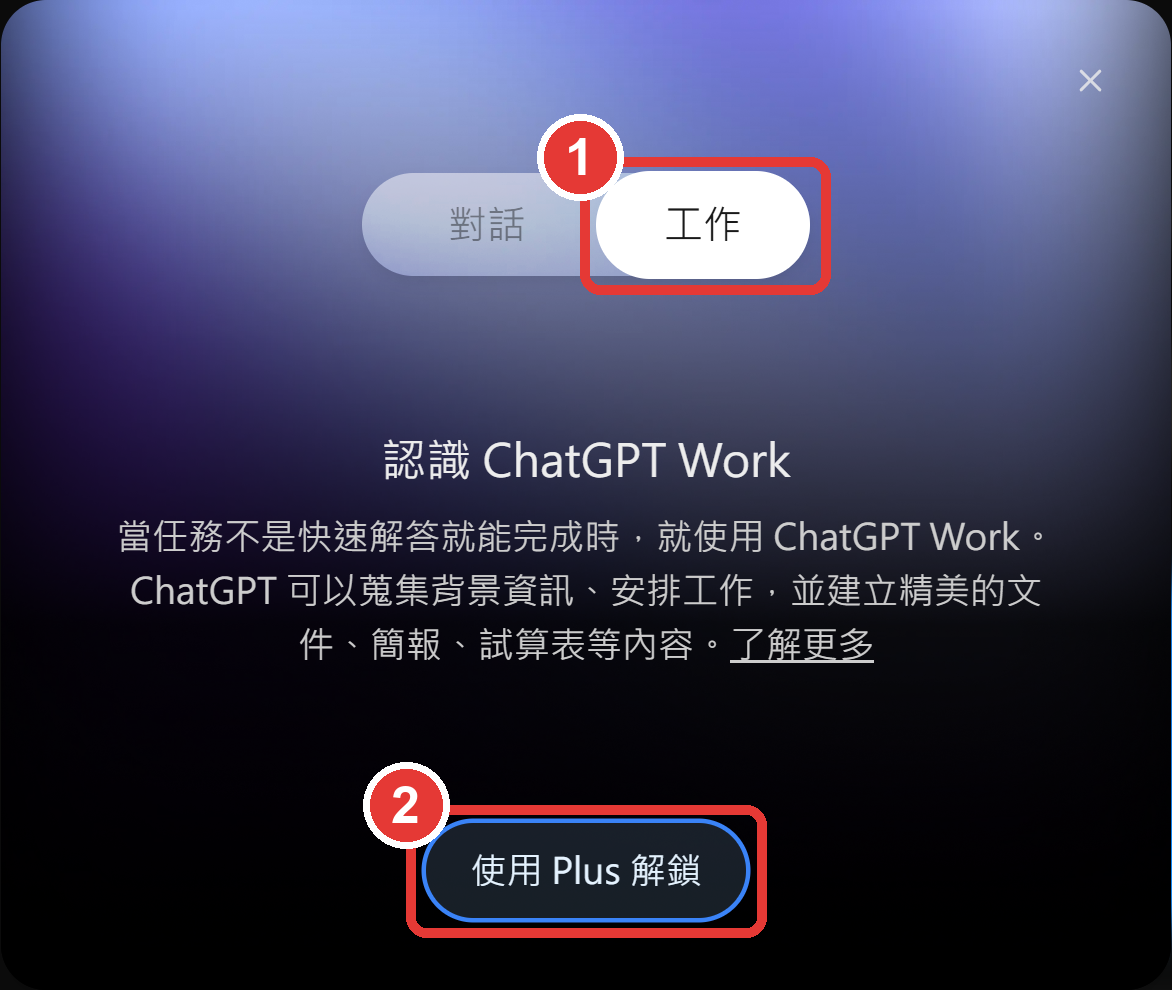
所以這招我沒辦法親自試。另外 AI 用的機房 IP 很好認,網站想擋其實不難,Plus 用戶可以試試,不保證有用。
方法 3:用 Lexmount 雲端瀏覽器
這是網路上流傳的做法。Lexmount 是一個給 AI 代理用的雲端瀏覽器服務,免費註冊就能開一個雲端 Chrome,而且後台剛好內建一個「Open Muse.ai」的範例。
我照著走了一遍,拍到 Muse 註冊頁就停 (我已經有帳號了,沒有真的用它註冊)。
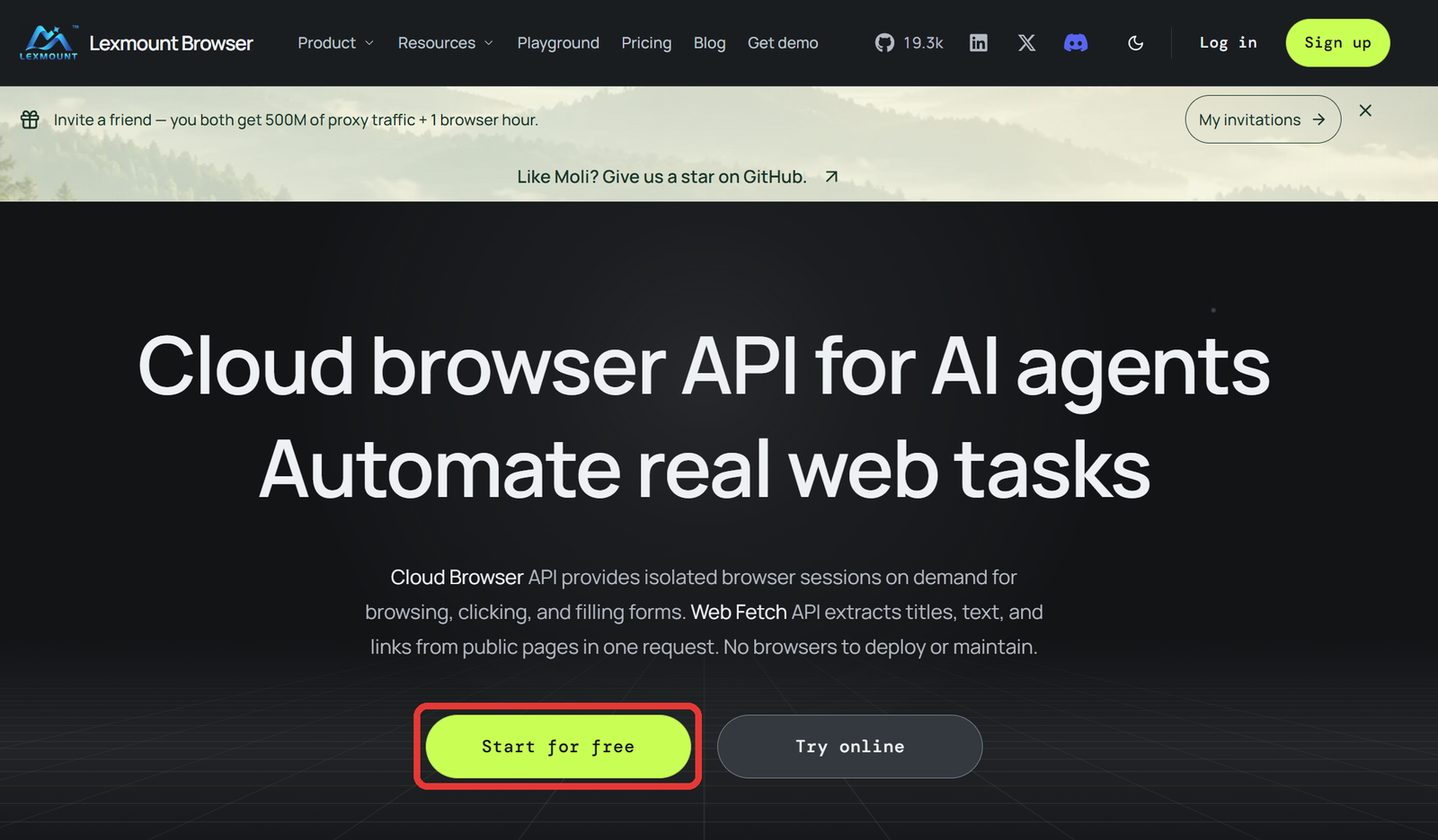
1. 打開 browser.lexmount.com,點「Start for free」。
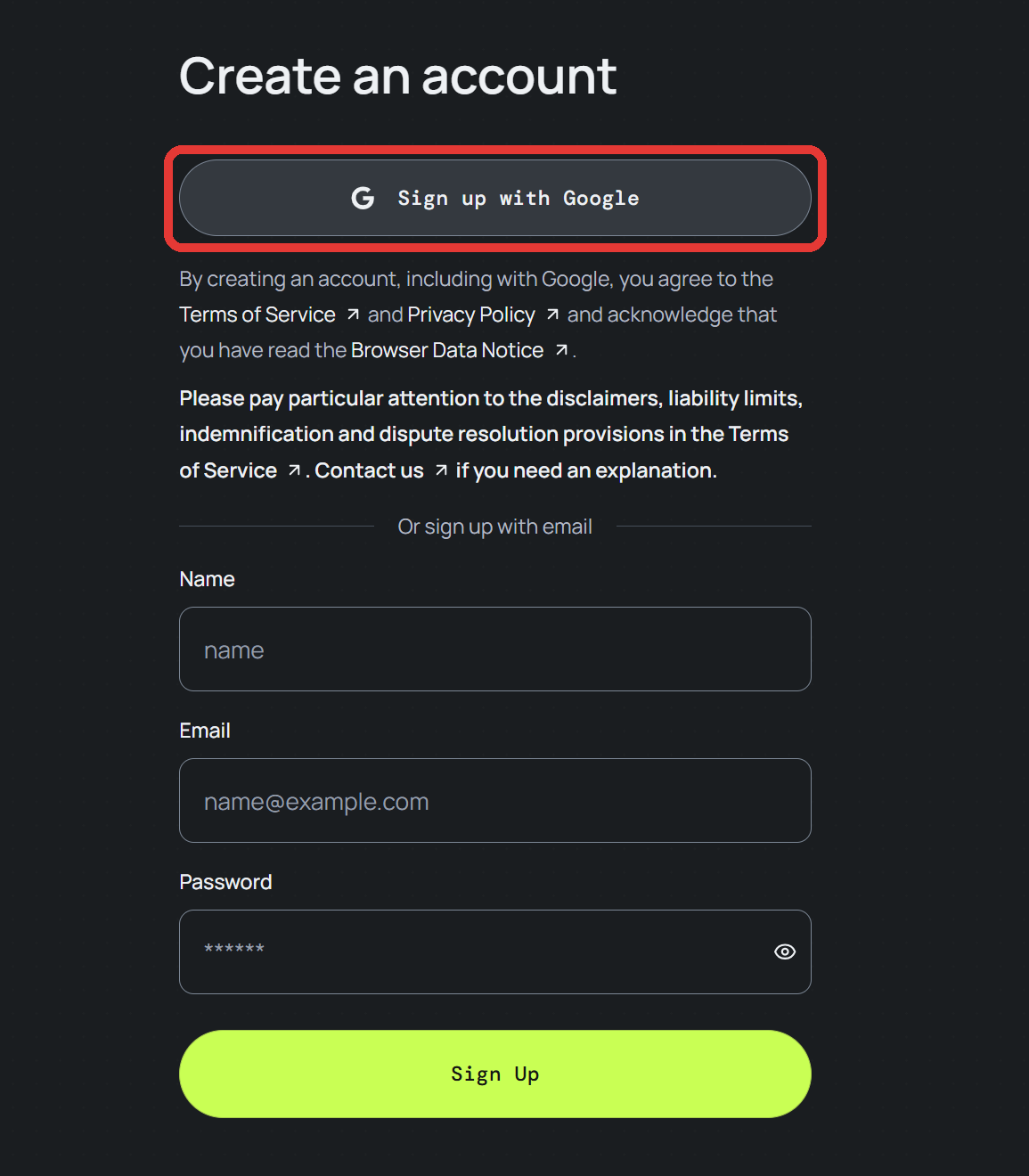
2. 點「Sign up with Google」,用 Google 帳號註冊。
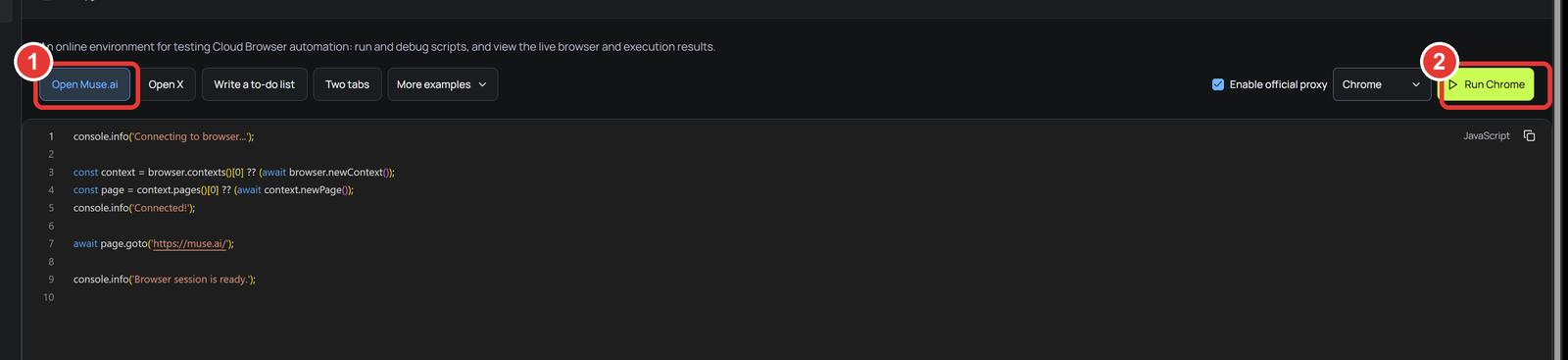
3. 註冊完會直接進到 Playground,確認 ① 選的是「Open Muse.ai」,按右上角 ②「Run Chrome」。
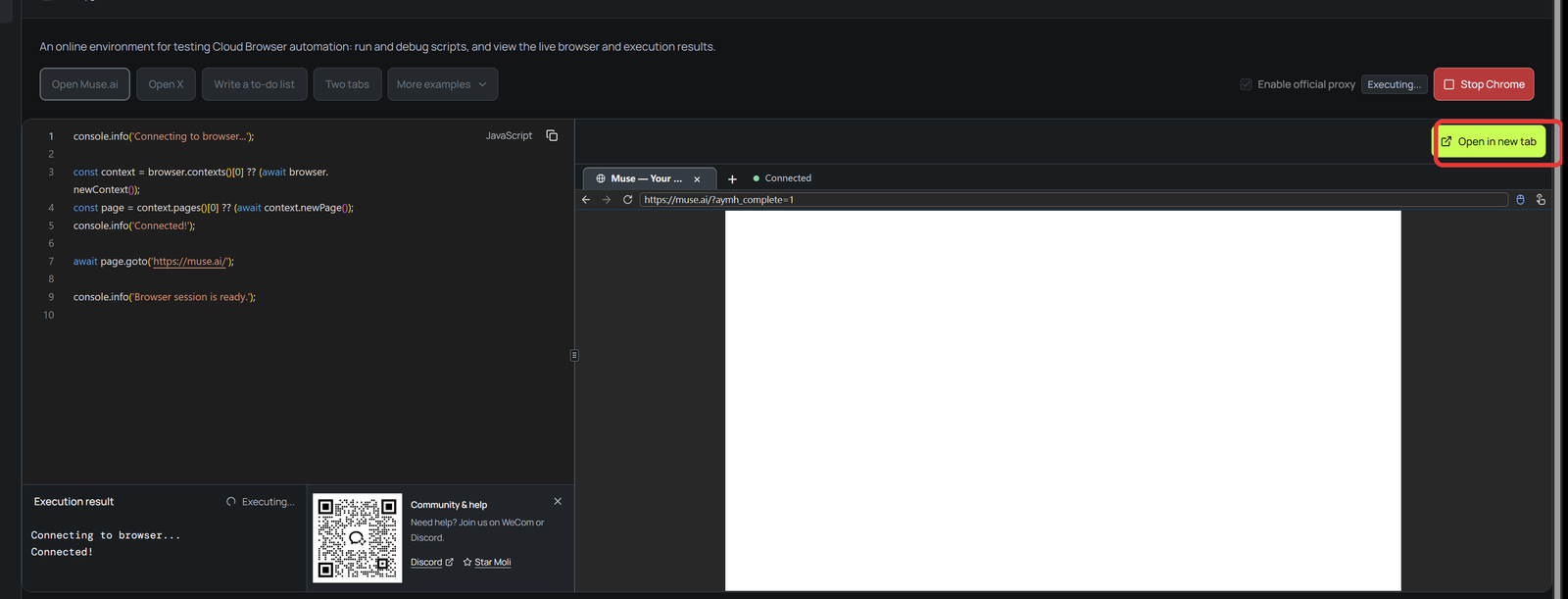
4. 右邊會出現雲端 Chrome 的小視窗,已經自動打開 muse.ai。點「Open in new tab」開成全螢幕比較好操作。
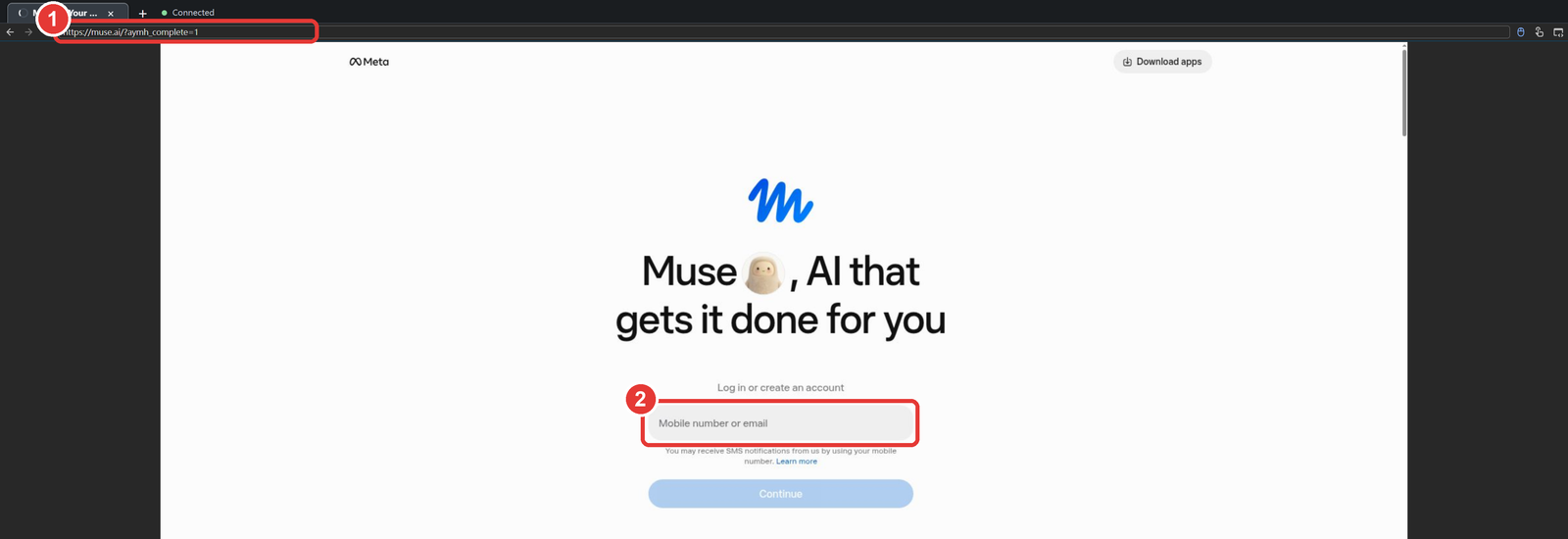
5. 新分頁裡就是一個開在雲端的 Chrome,① 網址是 muse.ai,在 ② 輸入你的新 email,之後的步驟跟方法 1 一樣。
網路教學說後面會收驗證碼、設定年齡,最後要輸入信用卡做年齡驗證 (有人用台灣的卡過了)。
要注意兩件事:
- 信用卡號是打在別人家的雲端瀏覽器裡,在意的話還是用方法 1。
- 這種方法 Meta 隨時可能擋掉,也有其他教學說機房 IP 容易被丟進 waitlist,失敗的話換方法 1。
WARNING
繞過地區限制本來就不是官方允許的用法,帳號哪天被停也不意外。重要的東西不要只放在 Muse 裡。
我的邀請碼
8EOUWL
註冊後 48 小時內到「設定」輸入,你跟我各拿 10 億 token。每個碼能被用的次數有限,10/18 我這邊顯示還剩 30 次。
進去之後可以先丟一個你最近在等的東西給它盯,機票、演唱會、某個商品降價都行。
留言(0)
還沒有人留言,來當第一個吧!