agent360 讓 Claude Code 直接操作你平常用的那個 Chrome,登入狀態、cookie 全都在。這類工具我用過四套,最後留下它。
TIP
下載: Chrome 擴充(Chrome 線上應用程式商店) · GitHub · 官網 browsermcp.dev
免費、MIT 開源,擴充和 MCP server 都要裝,步驟在怎麼裝。
我叫 Claude 用 Playwright 去蝦皮搜「macbook air m4 二手」,蝦皮直接回一句「頁面無法顯示,請登入並再試一次」。
Playwright 開的是另一個乾淨的瀏覽器,沒有任何 cookie,蝦皮不知道你是誰,也很容易看出它是程式。
這幾個月我把能讓 Claude 操作 Chrome 的工具大概都踩過一輪:Anthropic 官方的 Claude in Chrome、Microsoft 的 Playwright MCP、Browser MCP(browsermcp.io,跟 agent360 不是同一家),最後留下 agent360。
先看它實際跑一次
我叫 Claude 用 agent360 去蝦皮找最便宜的二手 MacBook Air M4。左邊是 Claude,右邊是我的 Chrome:
搜尋、設篩選、捲動、一個一個點進商品頁看規格,最後交一份比價報告,全部是它自己在我的 Chrome 裡做的。這段時間我沒碰那個 Chrome 視窗(也不能碰,原因後面講)。
為什麼要用你自己的 Chrome
agent360 分兩半:一個 Chrome 擴充,一個跑在你電腦上的 MCP server(MCP 是 Claude 這類 AI 呼叫外部工具的規格)。Claude Code 把指令丟給 MCP server,server 轉給擴充,擴充在你的 Chrome 裡點、捲、填。
所以 AI 用的就是你平常那個瀏覽器,cookie 跟登入狀態都在。
網站擋人大概看兩件事:你是誰(cookie、登入、是不是一個真的瀏覽器),跟你像不像人(點擊、捲動的節奏)。Playwright 的預設模式兩樣都沒有。agent360 解決的是第一樣,第二樣還是要靠你叫它慢慢來。
不過光是用自己的 Chrome 還不夠,要真的登入。我第一次錄影片時蝦皮還沒登入,用的一樣是我自己的 Chrome,它點了幾下篩選就跳「請登入」。登入之後重錄,整段沒再被擋。
它怎麼看網頁
agent360 找按鈕、輸入框的時候,先讀網頁的可訪問性資訊(accessibility,也就是按鈕上的文字、role、aria-label 這些原本給螢幕閱讀器看的東西),直接用名字找到元素再點。
遇到用 canvas 畫的、或結構亂到找不到元素的頁面,還有一條退路:看截圖,用座標去點。
前者又快又準,後者是保底,網頁再怪都還有路可走。
卡在驗證碼的時候
遇到一定要你本人處理的東西,例如簡訊驗證碼、圖形驗證,它有一個 browser_ask_user,會直接在那個網頁上跳一個框問你,你填完 Claude 就接著做:
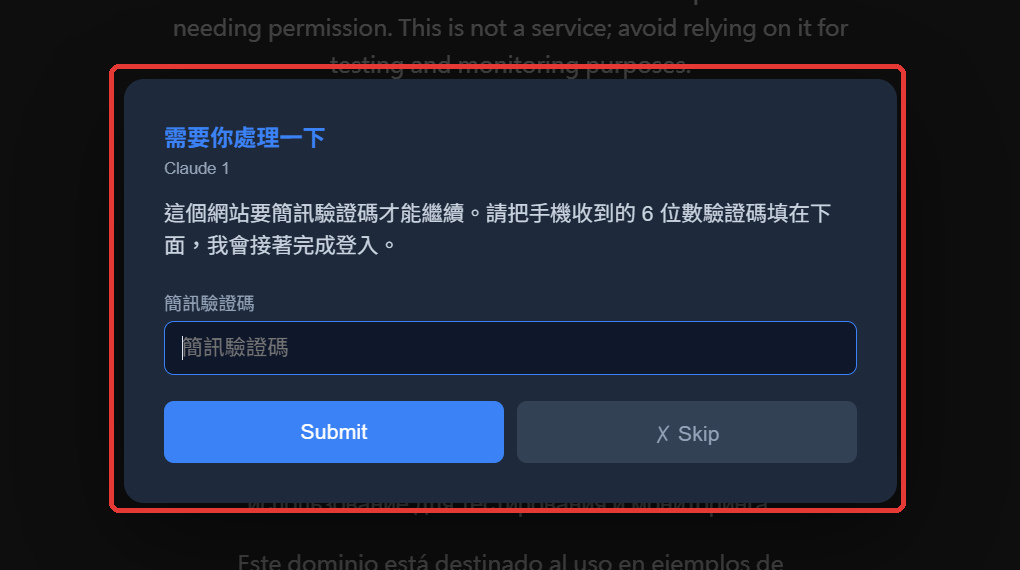
老實說,這件事沒有它也做得到:你直接在網頁上自己打完驗證碼,回終端機叫它繼續就好。這個框好在不用切視窗。反過來,填進框裡的東西會傳回給 Claude,密碼這種我寧可自己在網頁上打。
怎麼裝
這篇是寫給已經在用 Claude Code 的人。還沒裝的話先照官方說明裝好,下面的指令都是貼在終端機(Windows 的 PowerShell、Mac 的「終端機」)。
NOTE
名字很容易搞混:agent360 的官網叫 browsermcp.dev,npm 套件叫 @agent360/browser-mcp,商店上叫 Agent360 Browser MCP。跟後面比較的那個 Browser MCP(browsermcp.io)不是同一家。
TIP
懶得自己裝? 把下面這段貼給 Claude Code,它會照官方的安裝說明自己走,你只要點「加到 Chrome」、照它說的重開 Claude Code:
Set up Agent360 Browser MCP for me. Read https://browsermcp.dev/llms-install.md and follow it for whichever AI client you are running in. Tell me which steps only I can do, and wait for me. If I need to restart you, say so.
1. 安裝 Chrome 擴充
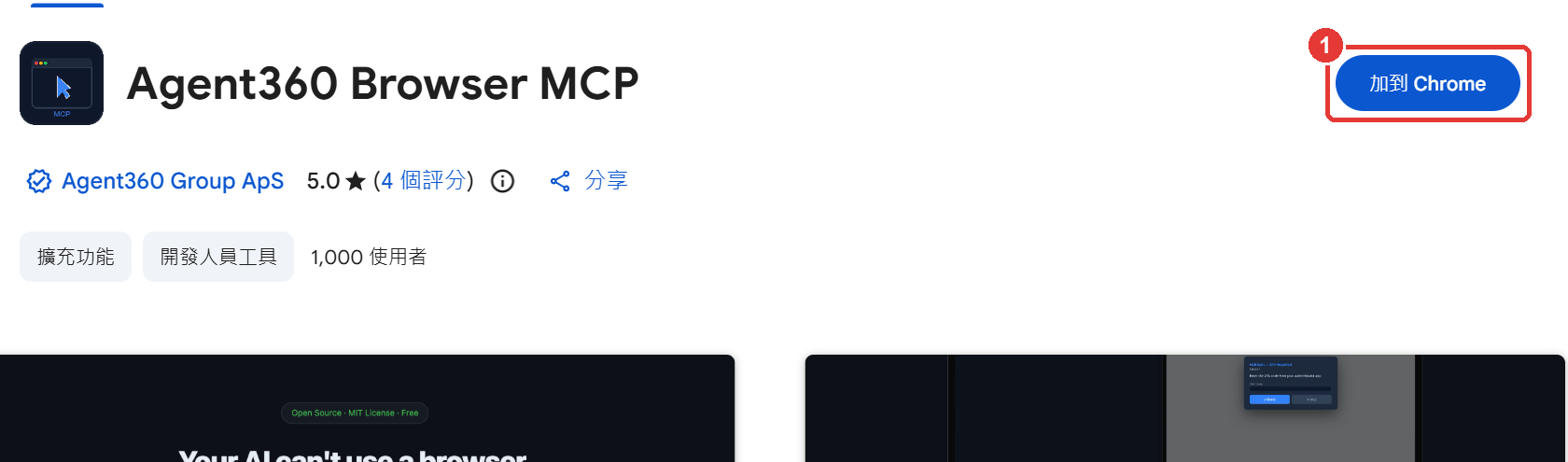
到 Chrome 線上應用程式商店的 Agent360 Browser MCP,點 ① 加到 Chrome。
2. 把 MCP server 加進 Claude Code
打開終端機,貼這行:
claude mcp add --scope user agent360 -- npx @agent360/browser-mcp@latest
--scope user 是讓你所有專案都能用,agent360 是你幫它取的名字(想叫什麼都行)。看到 Added stdio MCP server agent360 ... 就是加好了:

3. 重開 Claude Code,叫它截一張圖
MCP server 是 Claude Code 啟動時才載入的,所以要重開。然後跟它說:
打開 example.com 並截一張圖。
它真的去開了網頁、截完圖回報給你,就是裝好了:
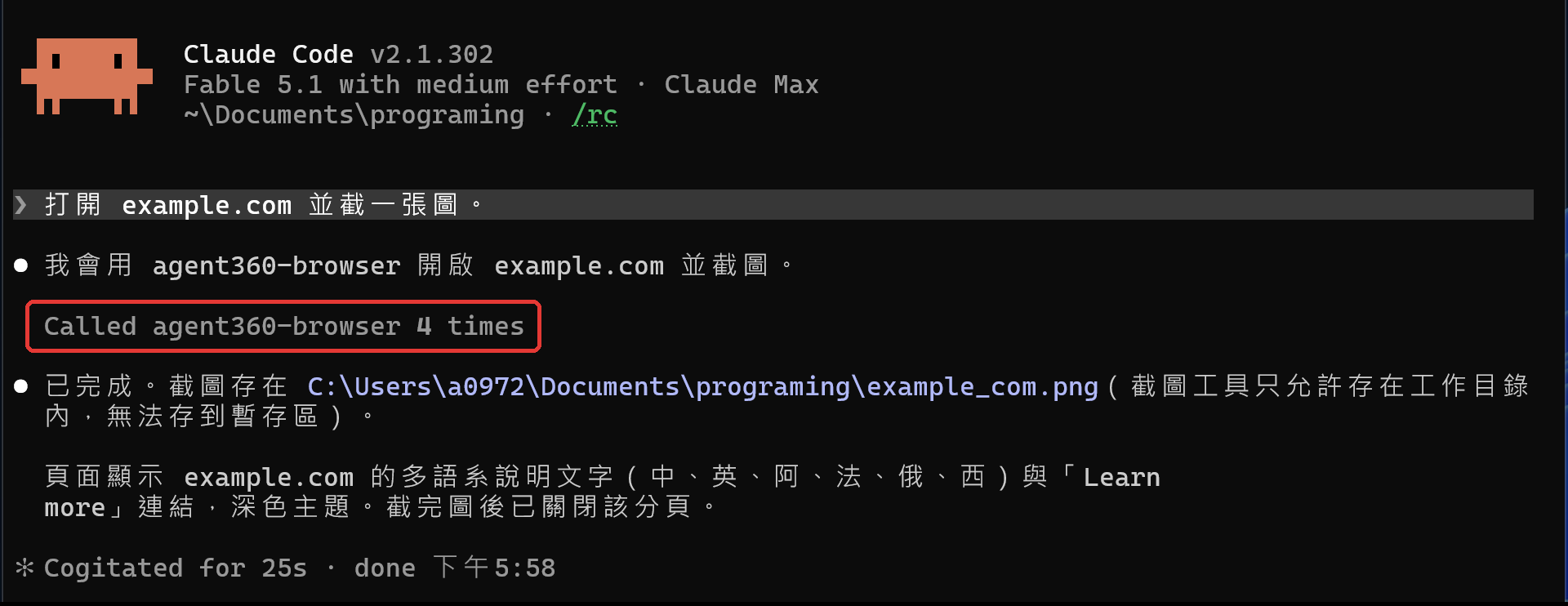
如果它說沒辦法操作瀏覽器,或你點開擴充圖示看到「Not connected」,那不是擴充壞掉,是 server 沒加好或 Claude Code 沒重開,回頭檢查第 2、3 步。
4. 看一下擴充圖示
用過一次瀏覽器之後,擴充圖示會多一個綠色數字,代表現在有幾個 Claude 連著。還沒用過之前沒有數字是正常的。

用 Cursor、VS Code、Codex 的話,server 一樣,設定方式看官方文件。
跟其他工具差在哪
先講結論(Claude in Chrome 是我 8 月的使用經驗,其他是 2026 年 10 月的狀況):
| agent360 | Claude in Chrome | Playwright MCP | Browser MCP | |
|---|---|---|---|---|
| 最大的問題 | 見文末「要知道的幾件事」 | 一天到晚斷線 | 沙盒瀏覽器要重新登入,網站還會擋 | 多個 Claude 互搶、點錯不報錯、沒人維護 |
| 用哪個瀏覽器 | 你的 Chrome | 你的 Chrome | 預設是它自己的沙盒設定檔(也有連你 Chrome 的擴充模式) | 你的 Chrome |
| 多個 Claude 同時用 | 可以,預設最多 20 個(座標點擊要排隊,後面講) | 官方文件沒寫 | 預設模式會搶同一個設定檔(加 --isolated 可避開),擴充模式可以 | 後開的把先開的踢掉 |
| 卡在驗證碼時 | 在網頁上跳框問你 | 停下來讓你自己在網頁上處理 | 沒有網頁上的框,回終端機問你 | 同左 |
| 費用與授權 | 免費,擴充和 server 都 MIT 開源 | 要 Pro/Max/Team/Enterprise 方案 | 免費,開源 | 免費,擴充沒開源 |
| 最近動態 | 10/15 出了 1.30.3 | Anthropic 官方維護 | Microsoft 維護,持續更新 | 最後一次 commit 是 2025 年 4 月 |
Claude in Chrome:一天到晚斷線
Anthropic 自己出的。裝擴充、登入同一個 claude.ai 帳號,用 claude --chrome 開就能用。遇到登入頁、驗證碼會停下來讓你自己處理,這點做得很保守。
問題是它一天到晚斷線。閒置一下就斷,要打 /chrome 手動重連,做到一半斷掉是家常便飯,8 月我索性把它關了。另外它要付費方案,用 API key 或 Bedrock 的人不能用。
Playwright MCP:沙盒裡要一直登入,網站還會擋
Microsoft 維護,工具有 72 個。問題是它預設跑在自己的沙盒瀏覽器設定檔裡,你平常 Chrome 的登入一個都不在,要用哪個網站就得在裡面重新登入一次,煩死。
而且乾淨的瀏覽器很容易被網站認出來,就是上面那張圖:蝦皮直接叫你登入。它也有連你 Chrome 的擴充模式,只是沒有在網頁上問人的工具。
Browser MCP:互搶、點錯不報錯,而且沒人顧了
Browser MCP(browsermcp.io)是我換到 agent360 之前用的,一樣是操作你的 Chrome。三個問題:
第一,多個 Claude 會互搶。 server 跟擴充之間靠一個固定的 port(電腦上連線用的號碼)溝通,大家搶同一個:
同時開好幾個 Claude 做不同的事,結果就是開一個新的,舊的那個就斷線。
第二,出錯不報錯。 例如網頁縮放不是 100% 的時候,它點下去的位置會歪掉,但工具照樣回報「點擊成功」。AI 不知道自己點錯了,就照著錯的結果繼續往下做,越做越歪,你回頭看才發現它一路點錯東西。
第三,不更新了。 repo 最後一次 commit 是 2025 年 4 月,10/15 還有人開了一個 issue,標題就叫「Is the project abandoned?」。10 月初我把上面這些整理成 issue,server 的部分也送了 PR(擴充沒開源,那部分我只能改它打包好的程式碼自己用),到現在沒有任何回覆。有 bug 也沒人修。
agent360 好在哪
剛好是上面幾個問題的反面:
- 不互搶。 每個 Claude 各用一個 port、各有一個分頁群組,預設最多 20 個同時跑(上面那張圖的右半邊)。
- 出錯會老實講。 分頁在背景點不到、元素大小是 0 點不了,它都直接回報失敗,不會假裝成功。AI 知道哪裡錯,才會換方法。
- 先讀可訪問性資訊,不行再看截圖。 前面講過,大部分時候直接用名字找元素,又快又準。
- 有人修。 我用的時候也踩到幾個 bug(例如截圖的座標跟點擊的座標單位不同,照著截圖點會點歪),送了 PR。維護者 10/12 回覆,每一個都在真的 Chrome 上重現、量過才收,其中一個還指出我描述寫錯的地方。最後 6 個 PR 全部進了主線,commit 上的作者也還是我。
工具都會壞,我在意的是壞了有沒有人修。
用之前要知道的幾件事
- 它能做你能做的所有事。 它用的是你登入好的 Chrome,等於把帳號交給 AI。付款、刪東西、送出表單之前,叫它先停下來問你。我錄影片時開了
--dangerously-skip-permissions讓它跑完不中斷,平常不建議。比較實際的做法是把截圖、讀頁面、捲動、列分頁這些唯讀工具加進允許清單,點擊、填表、換頁才要你按確認。 - 分頁在背景時,座標點擊和按鍵會失敗。 這是 Chrome 的限制:用名字找元素點擊、填表、跑 script 在背景分頁照樣能做,但座標點擊、按鍵、hover 要分頁在前景。我第一次錄影就遇到:它把分頁開在背景,讀頁面、捲動在背景照做,但 Chrome 畫面一直顯示蝦皮首頁,錄下來什麼都看不到。後來在指令裡加一句「分頁要切到前景」就好了。
- 所以「20 個 Claude 同時跑」有前提。 同一個視窗同時只有一個前景分頁,要座標點擊的那個 Claude 會佔著它,你也不能去動那個視窗。其他 Claude 只能做不用前景的事。
- Chrome 會一直掛著「已開始為這個瀏覽器偵錯」的橫幅。 它就是靠 Chrome 的偵錯介面在操作,橫幅是正常的,別按「取消」,按了就斷線,要叫 Claude 重新接上。
- Windows: 官方 README 寫 Windows 上的自動測試還沒通過。我自己是在 Windows 上天天用,這篇的影片和截圖也都是在 Windows 上拍的。
- 它不幫你繞過反機器人檢查。 Cloudflare 這類檢查官方明講不做。你本來進得去的地方,它大多也進得去,就這樣。
省流:要 AI 幫你操作需要登入的網站,裝 agent360(Chrome 擴充、GitHub)。裝完跟 Claude 說一句「打開 example.com 並截一張圖」試試。
Comments(0)
No comments yet. Be the first to share your thoughts!