把 DNS 換成 Google 的
8.8.8.8(手機用dns.google),讓網域解析更快、更穩。 每個部分都只要 5 分鐘左右,改一個欄位就好。
你要改哪一個?
| 想改的對象 | 影響範圍 |
|---|---|
| 路由器 | 連上這台路由器的所有裝置 |
| Android 手機 | 只有這支手機(Wi-Fi 與行動網路都適用) |
更換路由器的 DNS
流程總覽
| 步驟 | 要做什麼 | 你會得到 |
|---|---|---|
| 1 | 打開命令提示字元 | 一個可以輸入指令的視窗 |
| 2 | 執行 ipconfig 找出 預設閘道 | 路由器管理頁面的 IP |
| 3 | 用瀏覽器登入路由器 | 進入管理介面 |
| 4 | 找到 主要 DNS 並修改 | 換成 8.8.8.8 |
| 5 | 儲存並測速 | 確認網路正常 |
1. 打開命令提示字元
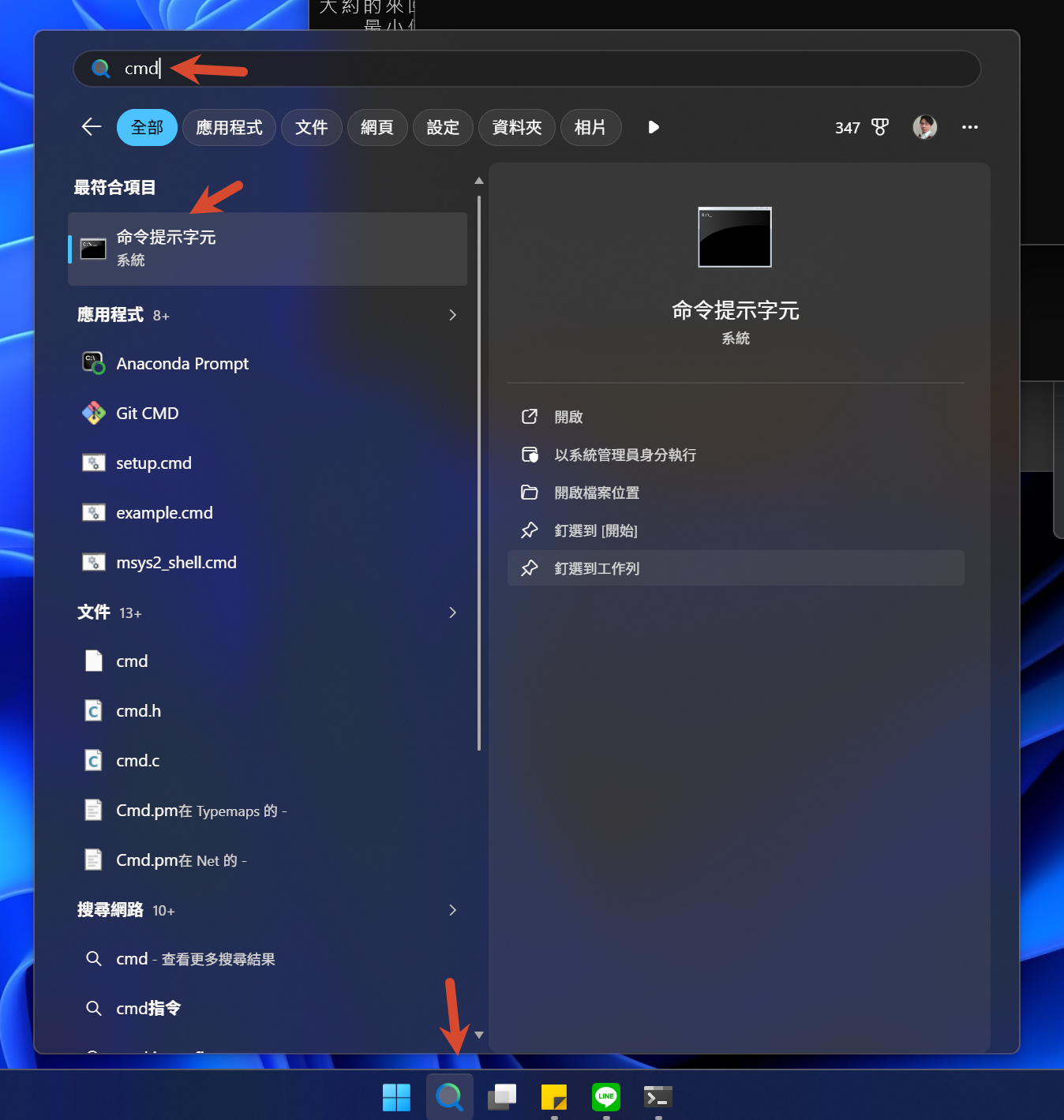
用 Windows 的搜尋功能,輸入 cmd,點選「命令提示字元」。
2. 找出路由器管理頁面的 IP
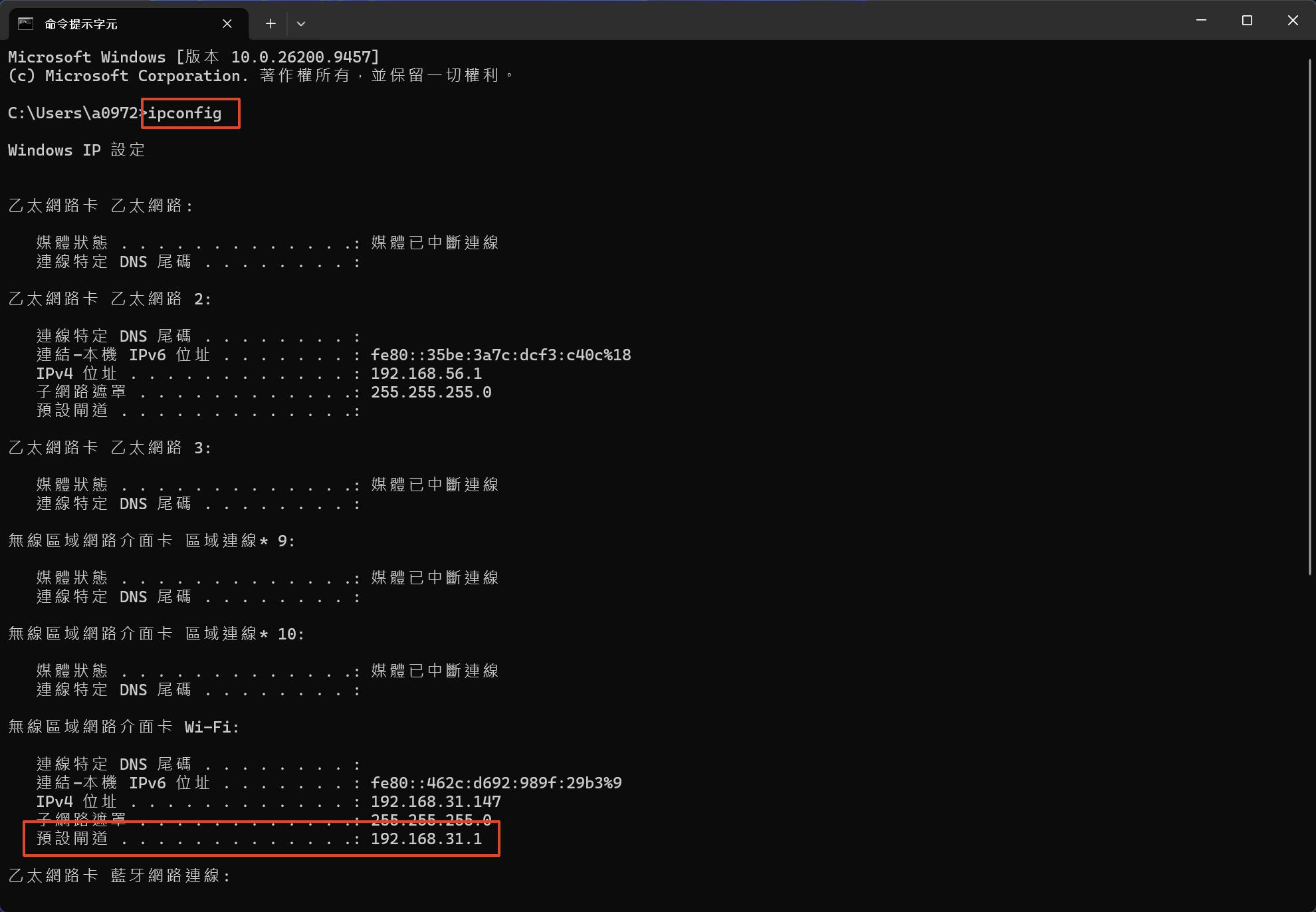
在命令列輸入 ipconfig 後按 Enter,找到 預設閘道 那一行,記下後面的 IP。這個 IP 就是路由器的管理頁面網址。
NOTE
有線連接和 Wi-Fi 的 預設閘道 會出現在不同的區塊,請看你目前實際使用的那一個。
以我的電腦來說,它出現在 Wi-Fi 區塊,IP 是 192.168.31.1。
3. 進入路由器管理頁面
把上一步的 IP 輸入瀏覽器網址列後按 Enter(我的範例是 192.168.31.1,你的不一定相同)。通常會看到登入頁面,需要輸入密碼,或帳號+密碼。
我用的是小米路由器,畫面如下:

忘記管理密碼怎麼辦?
| 方式 | 說明 |
|---|---|
| 詢問網路業者 | 直接打電話問,他們通常會提供 |
| 看路由器底部貼紙 | 有些機型會把預設密碼印在上面 |
| 試常見密碼 | 見下方清單 |
常見的預設密碼:
adminpassword000000000000- 你家的 Wi-Fi 密碼
- 申請網路者的手機號碼
4. 修改 主要 DNS
進入後尋找 主要 DNS 或 DNS1。依路由器品牌不同,通常在 設置 › 上網設置 裡。
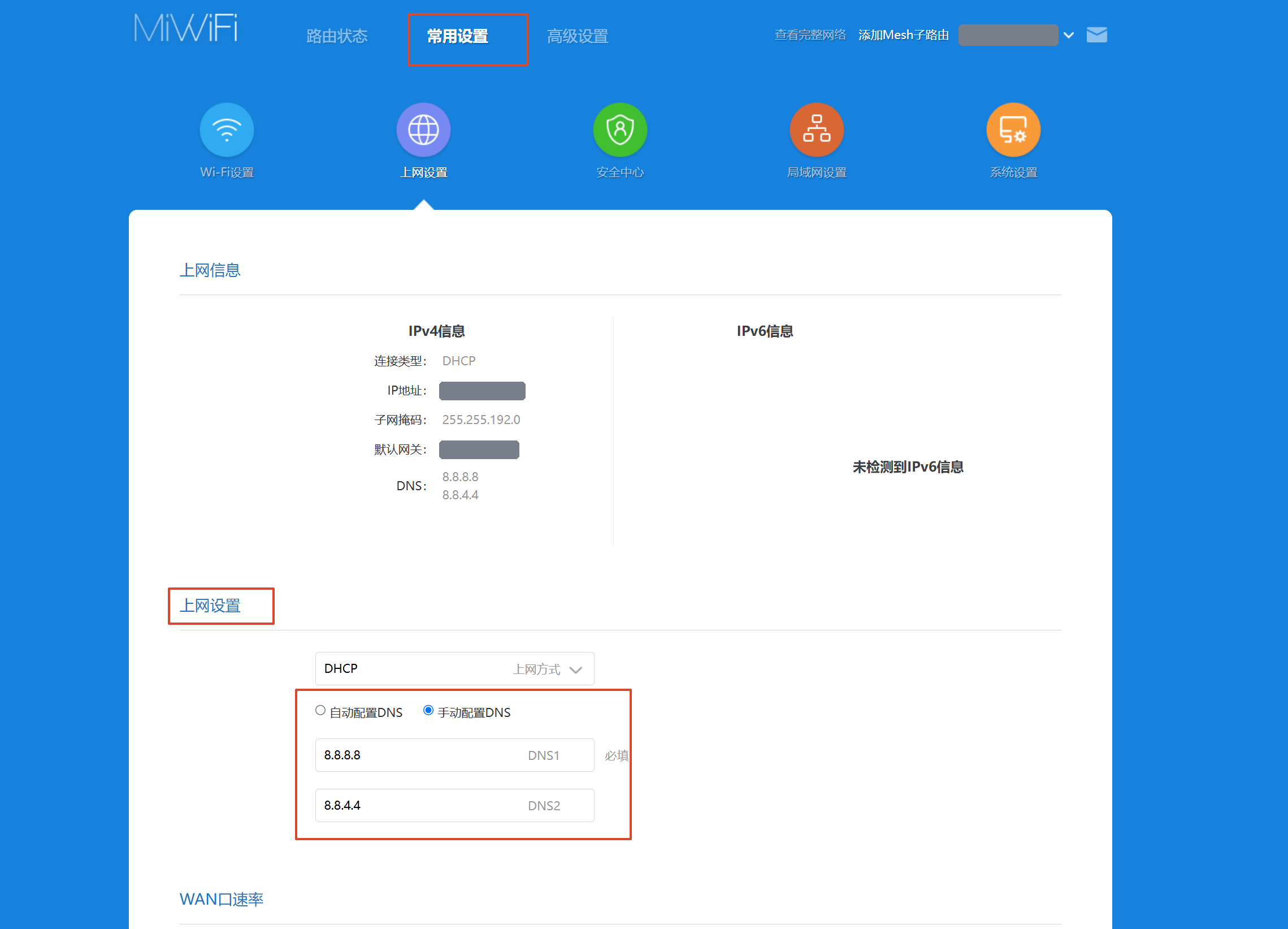
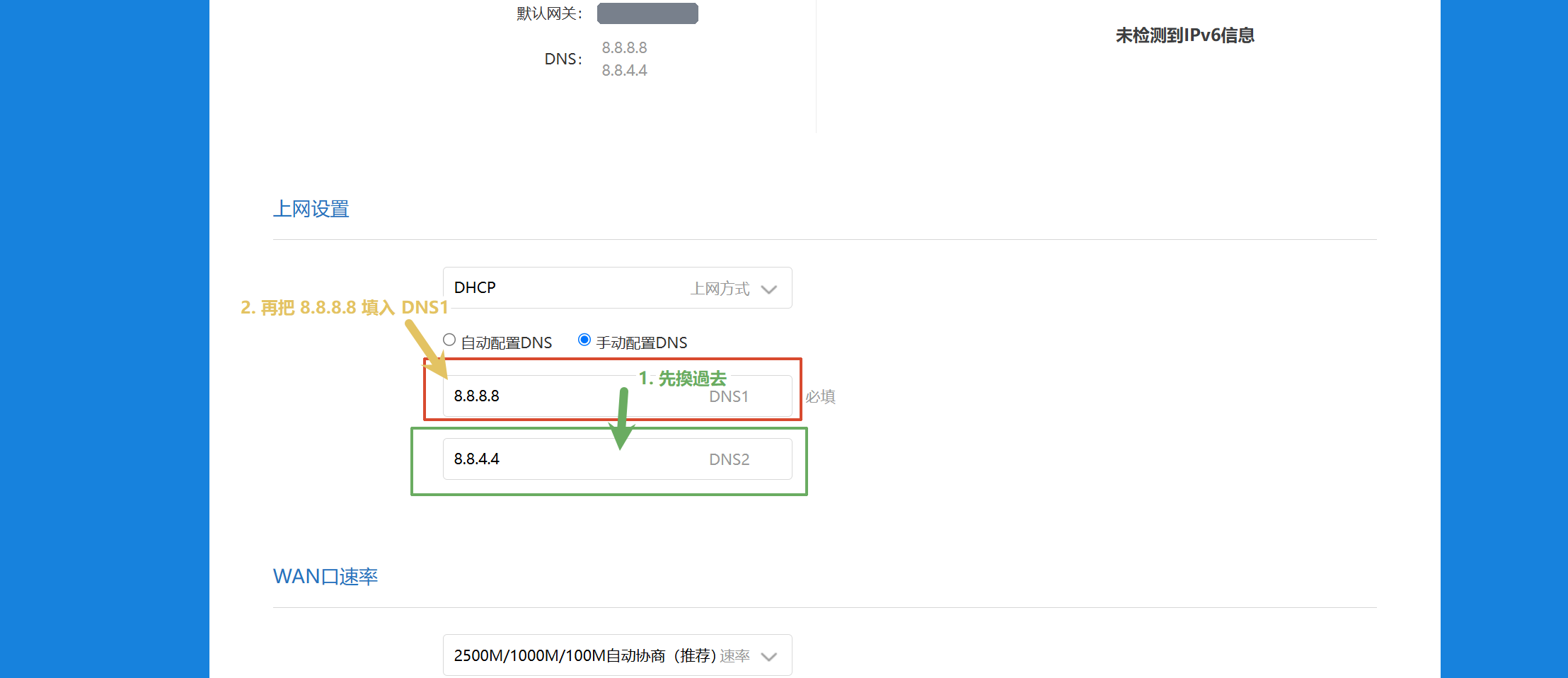
接著做兩個動作,順序不能反:
- 先把原本的
DNS1 / 主要 DNS複製起來,貼到DNS2 / 備用 DNS(圖中綠色) - 再把 Google 的 DNS
8.8.8.8填入DNS1 / 主要 DNS(圖中黃色)
IMPORTANT
一定要先把原本的 DNS 保留在 DNS2,之後如果有問題才能還原。
5. 儲存設定並測試
- 點選儲存,路由器通常會自動重啟,請等待幾分鐘。
- 重啟完成後,用 Speedtest 測試網路是否正常。
TIP
通常不會有問題。
WARNING
如果網路不正常,回到路由器管理頁面,把 DNS2 / 備用 DNS 的內容貼回 DNS1 / 主要 DNS,即可恢復原狀。
更換 Android 手機的 DNS
比路由器簡單,只要在手機設定裡改一個項目。
步驟
- 打開
設置(設定) - 進入
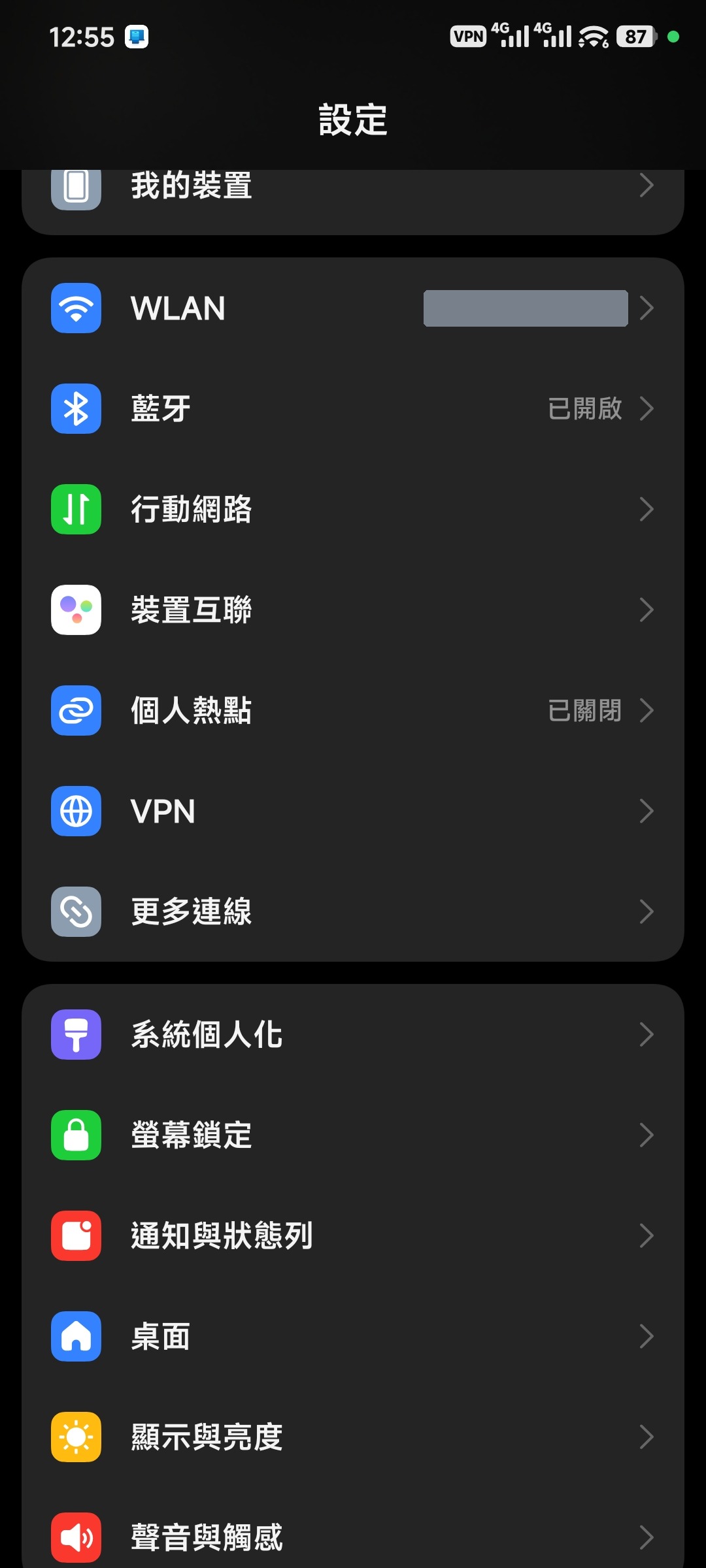
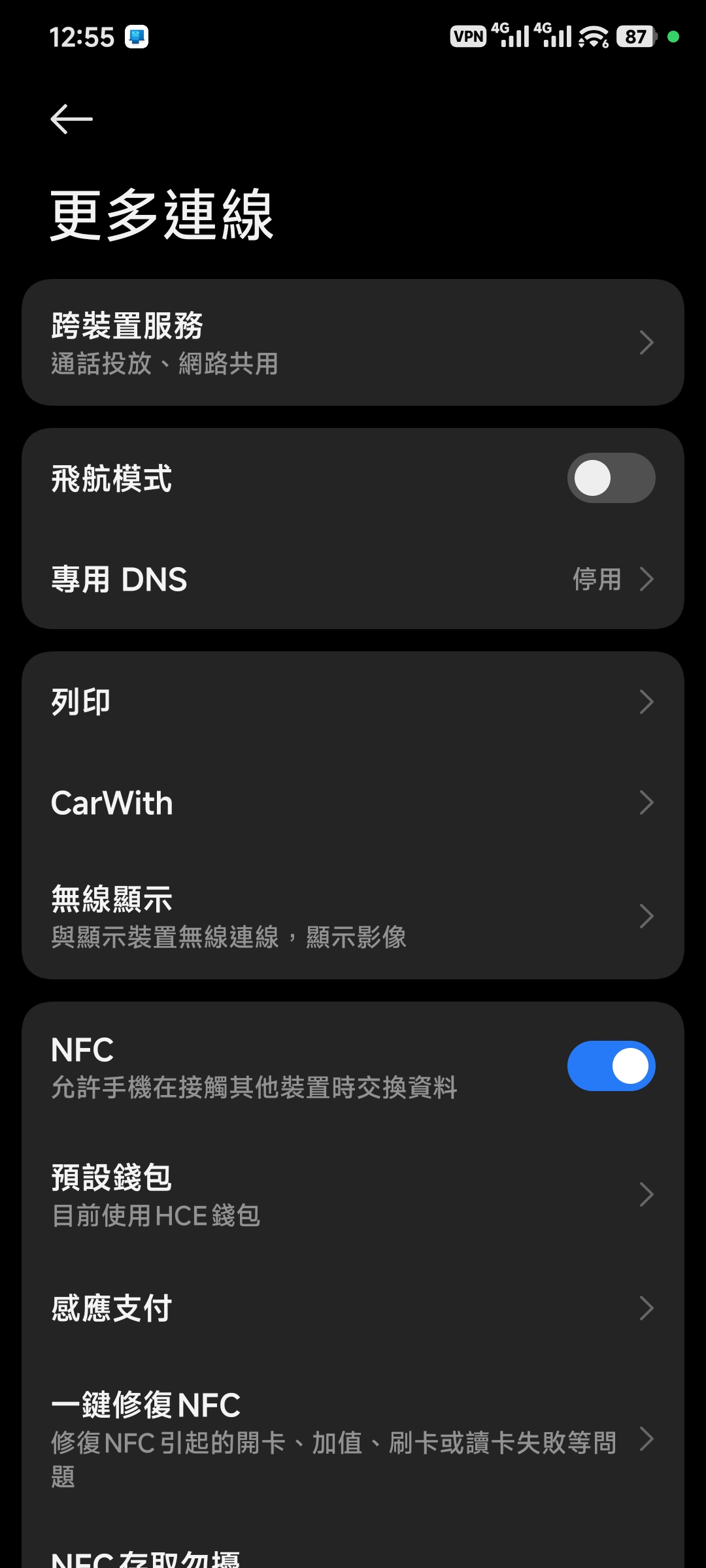
更多連線 - 點選
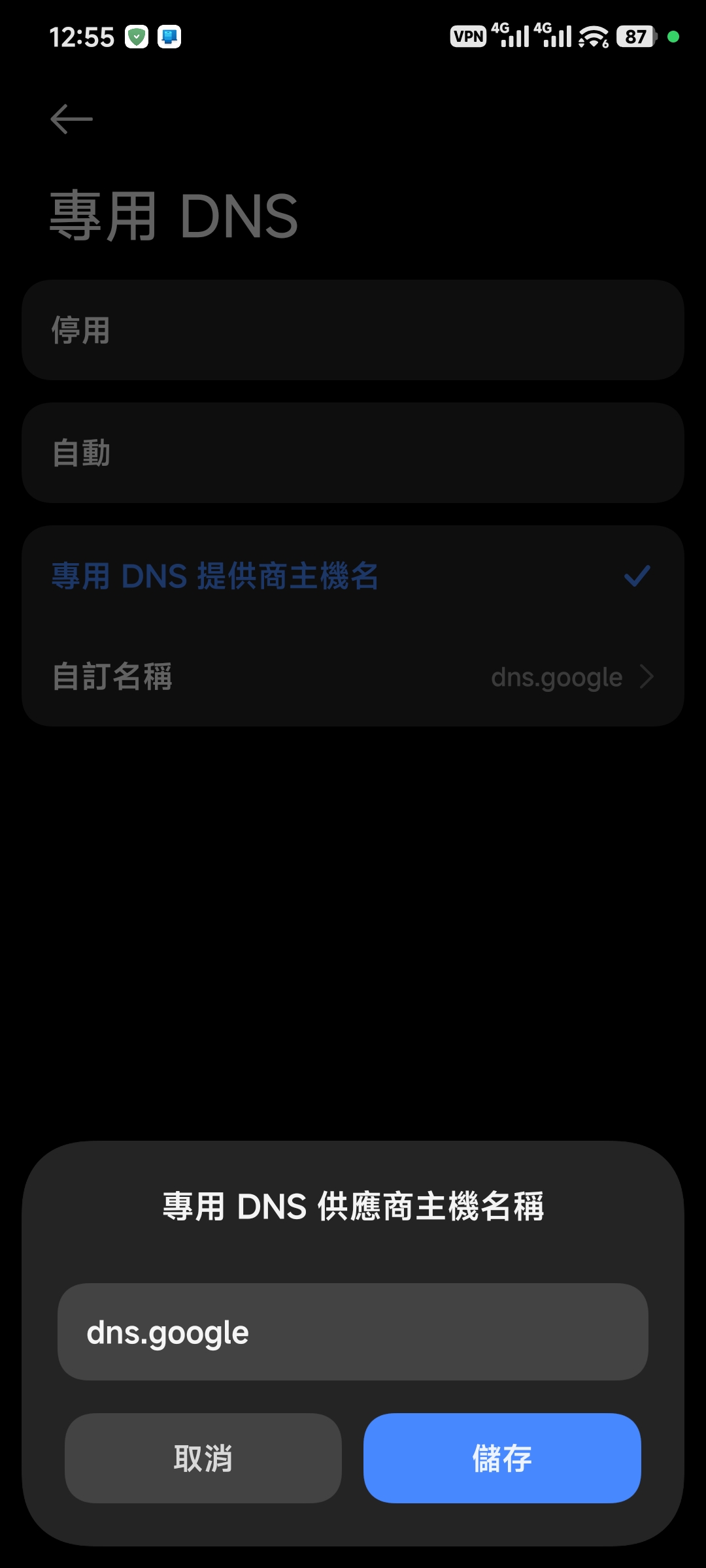
專用 DNS - 選擇自訂,輸入
dns.google,儲存
NOTE
這裡輸入的是主機名稱 dns.google,不是 IP 8.8.8.8。
選項名稱與位置依手機品牌而異,範例畫面是小米(HyperOS)。
| ① 設定 › 更多連線 | ② 更多連線 › 專用 DNS | ③ 選擇自訂,輸入 dns.google |
|---|---|---|
 |  |  |
TIP
手機的專用 DNS 對 Wi-Fi 與行動網路都會生效;如果已經改了路由器,手機在家用 Wi-Fi 時不用再改,出門用行動網路時才會需要這個設定。
留言(0)
還沒有人留言,來當第一個吧!