我一個人只能測我家那條網路。所以我做了一支測速程式請各地的人在家跑:測完當場挑好他們家網路最穩的 10 個節點,同一份結果也寄回給我,拿來改所有人的預設。
你在 B 站按下播放,影片不是從「B 站」下載的。B 站會給你一個影片網址,播放器再去那個網址一段一段抓。這種專門送影片的網址,B 站手上有幾百個:有的是 B 站自己的機房,有的是華為雲、Akamai 這類外包的服務,每個網址背後可能有好幾台機器。業界叫它們 CDN 節點,下面都簡稱節點。
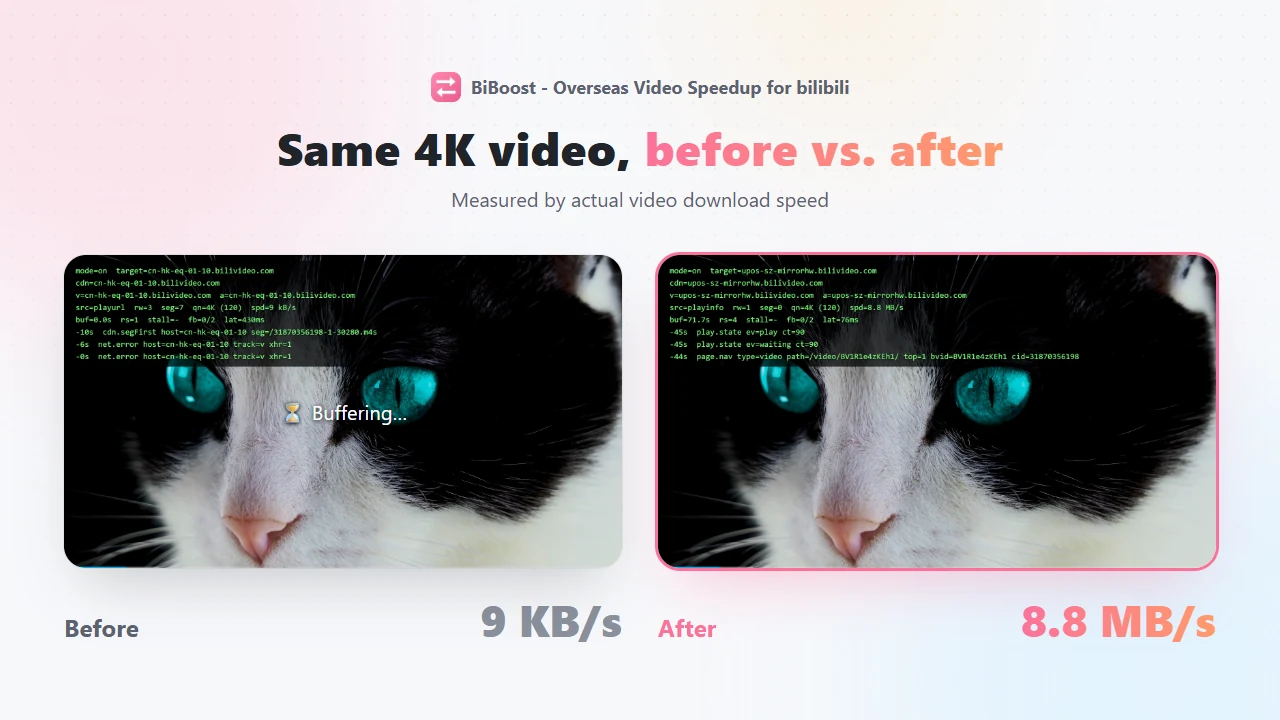
在海外,B 站分給你的節點常常很慢:熱門片還行,冷門片卡成狗 (原因在上一篇講過)。
所以我做了一個瀏覽器擴充「嗶速 - 海外影片加速 for bilibili」,做的事很單純:把影片換到比較快的節點下載。擴充裡每個國家內建一份節點清單,清單第一個是預設節點,裝好就直接用它,不用設定。大部分人裝完不會打開設定,所以預設選得好不好,決定了大部分人的體驗。
難的是挑。哪個節點最快,要看你家用哪一家網路業者。同一個節點,中華電信的用戶拿來看 4K 幾乎都沒問題,凱擘的用戶大多跑不動 (後面有實際數據)。
問題是我人在新加坡。
我能測的只有我自己家的網路。開 VPN 模擬台灣? 測到的是 VPN 機房的線路,不是中華電信、凱擘、中嘉的家用線路。299 個節點 × 每個國家每一家業者,我一個人測到明年也測不完。
只能請當地的人幫忙測。所以我做了 CDNSpeedTest.exe,一支 Windows 測速程式。
NOTE
一份測速結果,走兩條路回來
- 短回程,給測速的人自己:測完當場挑出你家網路最穩的 10 個節點,寫進你擴充裡的「自訂節點列表」。在擴充選單切到這個列表就能用。
- 長回程,給所有人:同一份報告寄回給我,跟同國家、同業者的其他報告合起來分析,改進擴充內建的各國清單和預設節點,跟下一版一起發出去。
標題說的「自動迭代」指的是長回程這個循環:收報告、分析都是腳本在跑,我只在最後決定要不要改。報告越多,預設越準;沒有資料的國家和業者,也一份一份補上。
這篇照這個順序講:
- 測速程式在你的電腦上做了什麼
- 怎麼從 299 個節點挑出「最穩的 10 個」,並當場送回你的擴充
- 結果怎麼回到我這邊,讓預設清單越來越準、照顧到越來越多人
怎麼參加測速請看參加教學,這篇不重複。
測速程式在你的電腦上做了什麼
幫我測速的人大多不寫程式。叫他們裝 Python、開終端機、貼 cookie,大概第一步就關掉了。
所以測速核心用 Python 寫 (只用標準函式庫,命令列就能跑),外面再包一層 tkinter 的視窗介面,用 PyInstaller 打包成一個 20 MB 左右、免安裝的 exe。雙擊、一路按下一步就好,有新版會自己更新。
測一次要 20 分鐘到快兩個小時,看你的網速。為什麼那麼久? 因為不是拿一支影片測 299 個節點、挑最快的來呼嚨。
前兩步在擋髒資料,第三步避免只拿熱門片測出假象,後面每一關再篩掉一種「假快」。圖上沒看懂的詞 (403、梯隊、同池) 下面都會講到,先有個全貌就好。
NOTE
下面的 exe 截圖都是用假資料拍的,IP、業者、email、進度數字都是示意。
① 網路檢查:先確定這份資料能用
每份報告之後都會拿去挑某個國家的預設節點和清單。一份測錯的報告混進去,影響的是那個國家同一家業者的所有使用者。
所以開始前先花 20 到 30 秒檢查網路。紅框 1 是畫面上看得到的三項 (VPN、下載速度、延遲;延遲只是參考),紅框 2 是過關後依你的網速估出來的測速時間。下面第三項 DNS 是在背景檢查的,畫面上看不到。右上角的「步驟 3 / 7」是精靈的頁數,跟流程圖的編號無關:
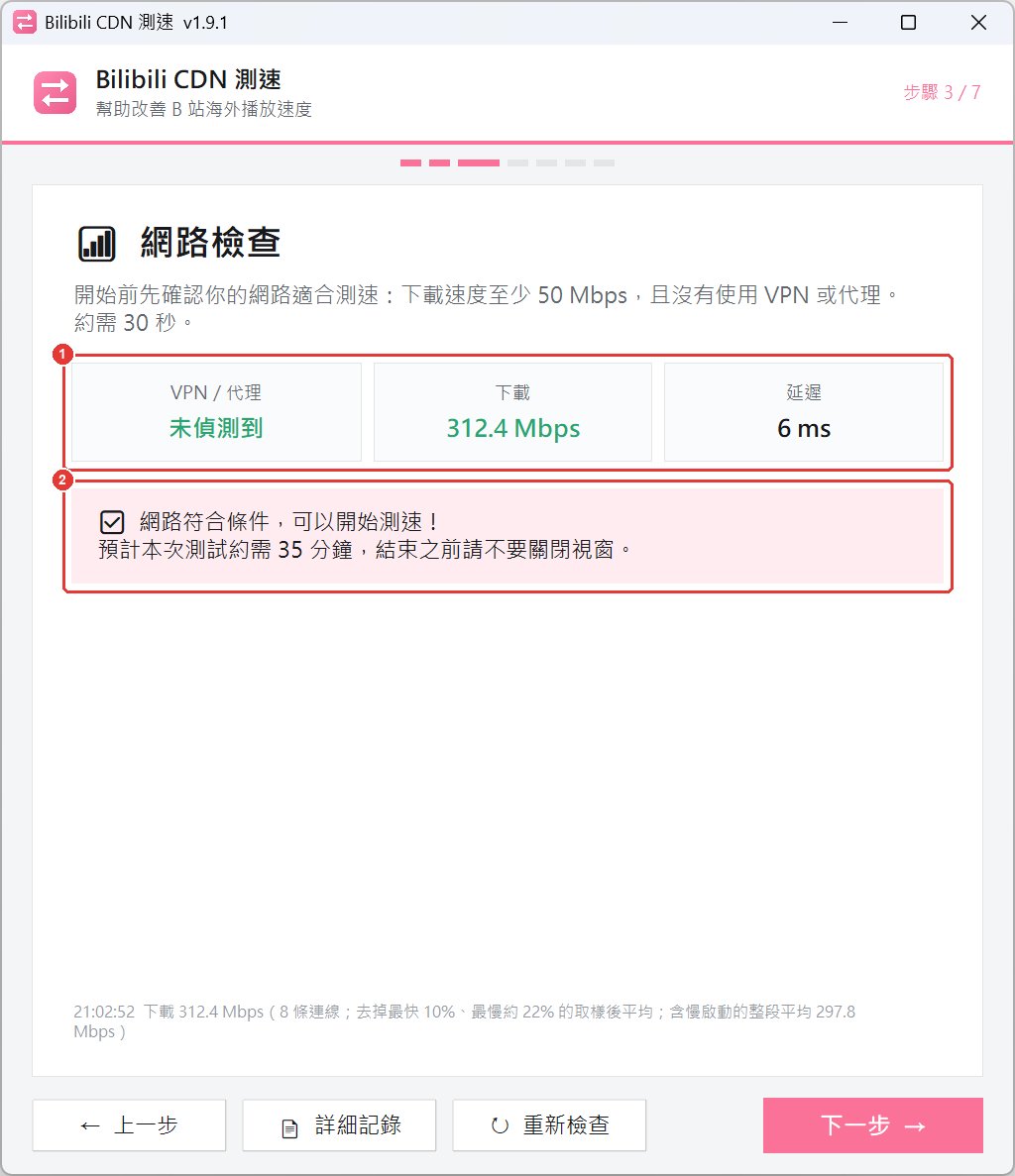
有沒有開 VPN。開了 VPN 就不是在測你家的網路了。程式會從 IP、電腦的網路設定等好幾個角度交叉判斷。
總頻寬夠不夠。用 speedtest.net 量:4 條連線同時下載起跳,速度還在漲就加開,最多 32 條;每 0.2 秒記一次速度,去掉最快的 10% 和最慢的約 22% 再平均。加開連線是被新加坡 M1 行動網路逼出來的:它每條連線限速約 25 Mbps,固定 4 條只量得到 100 Mbps (Mbps 是網速單位,數字越大越快),手機上的 Speedtest App 量到 361。
為什麼要量總頻寬? 因為後面會同時測好幾個節點,大家分你家這條網路。總頻寬太小,快的節點全被你家網路卡住,30、40、50 Mbps 這些對 4K、8K 還有差別的節點會擠成同一級,排名就沒意義了。參加抽獎的門檻訂在 50 Mbps,就是為了保住這段差距。
幫你查網址的 DNS 在不在當地。DNS 是把網址翻成 IP 的服務。B 站有些節點網址會看「是誰來查」給不同的 IP。開了 VPN 或改用公共 DNS,查詢可能被當成別國的人,分到別國的機器,測出來的結果不代表當地。
程式會查出替你查 DNS 的伺服器在哪個國家、有沒有附上你大概的位置 (這個欄位叫 ECS)。不在當地又沒附位置,就改用 Google 的加密 DNS,自己附上你的位置。這只讓報告代表「用當地 DNS 的大多數人」;如果你自己把 DNS 改成公共 DNS,看影片時拿到的機器還是可能不一樣。
NOTE
測速目的分兩種。單純測試 (只想替自己建列表) 網路檢查只顯示警告、可以繼續;參加抽獎 (我有辦禮物卡抽獎招募測速) 頻寬不到 50 Mbps 或偵測到 VPN 就不能往下。兩種報告我都收,但偵測到 VPN 的報告收信時直接丟掉,不會進分析。
② 掃碼登入:為什麼不能用 480P 測?
B 站沒登入只給 480P 以下的影片檔。
速度是用下載量除以時間算的,跟畫質無關,那為什麼不能用 480P 測? 因為不同畫質是不同的檔案,在節點上有沒有存著也不同。大家實際在看、實際會卡的是 1080P 以上的檔,這些檔比 480P 更常不在節點上、要回中國的機房調。拿 480P 測出來的結果,代表不了你按下播放時碰到的狀況。
所以一定要登入,而且沒有「略過」選項。用 B 站 App 掃 QR code 就好。紅框框起來的那句,是程式自己寫在畫面上的說明:

NOTE
登入的 cookie 只留在記憶體裡交給測速用,不寫檔、不上傳,程式關掉就沒了。測到一半登入失效會直接中止,不會偷偷降成 480P 繼續跑。
③ 挑影片:熱門、冷門都要測
節點對熱門片和冷門片的表現可以完全不同:熱門片早就存在節點上,冷門片要臨時回中國調。所以影片要分層挑。
程式先從 B 站的熱門榜、入站必刷,加上翻很深的搜尋結果,建一個影片池 (只收 2 分鐘以上的,太短的檔案量不出速度)。再依「播放量 × 發布時間」切九格,每格挑一支:
| 近(30 天內) | 中(3 年內) | 遠 | |
|---|---|---|---|
| 高播放(≥ 100 萬) | 1 支 | 1 支 | 1 支 |
| 中播放(≥ 1 萬) | 1 支 | 1 支 | 1 支 |
| 低播放 | 1 支 | 1 支 | 1 支 |
九格加一支中播放,共 10 支拿來細測。另外挑 3 支當下最熱門的拿來快篩、1 支低播放的拿來探測冷門片。三組互不重複,免得快篩時就先把細測影片「熱」起來了。畫質在 1080P 以上隨機挑。
④~⑥ 三段漏斗
299 個節點一個一個測太慢,要同時測好幾個 (同時測幾個叫並行數)。但同時測太多,好節點會一起撞到你家頻寬的天花板,大家都一樣快,排名又沒意義了。所以並行數是算出來的:
並行數 = 總頻寬 × 0.5 ÷ B 站單一連線速度(取整數,限制在 1~8)
「B 站單一連線速度」是測速開始時,先挑幾個常用節點,各用一條連線下載一段,取中位數。
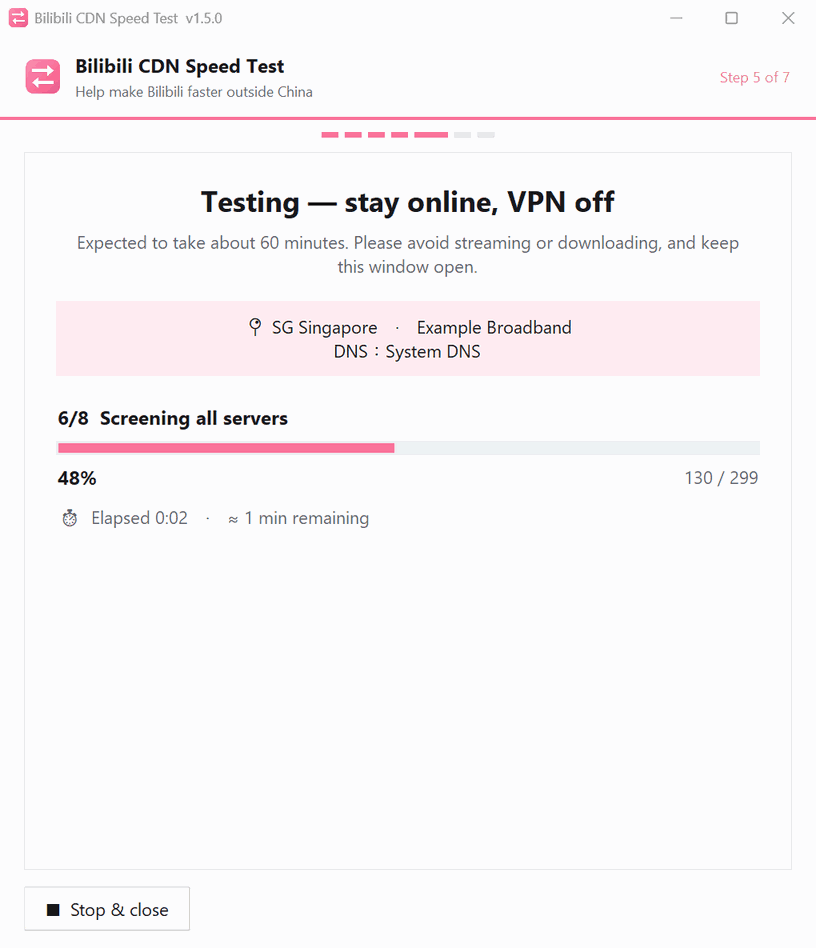
測速頁會把整個流程拆成 9 個小步驟 (多了偵測網路、量頻寬上限、產生報告這些雜事),所以畫面上的「6/9 快篩」就是上面圖裡的 ④:
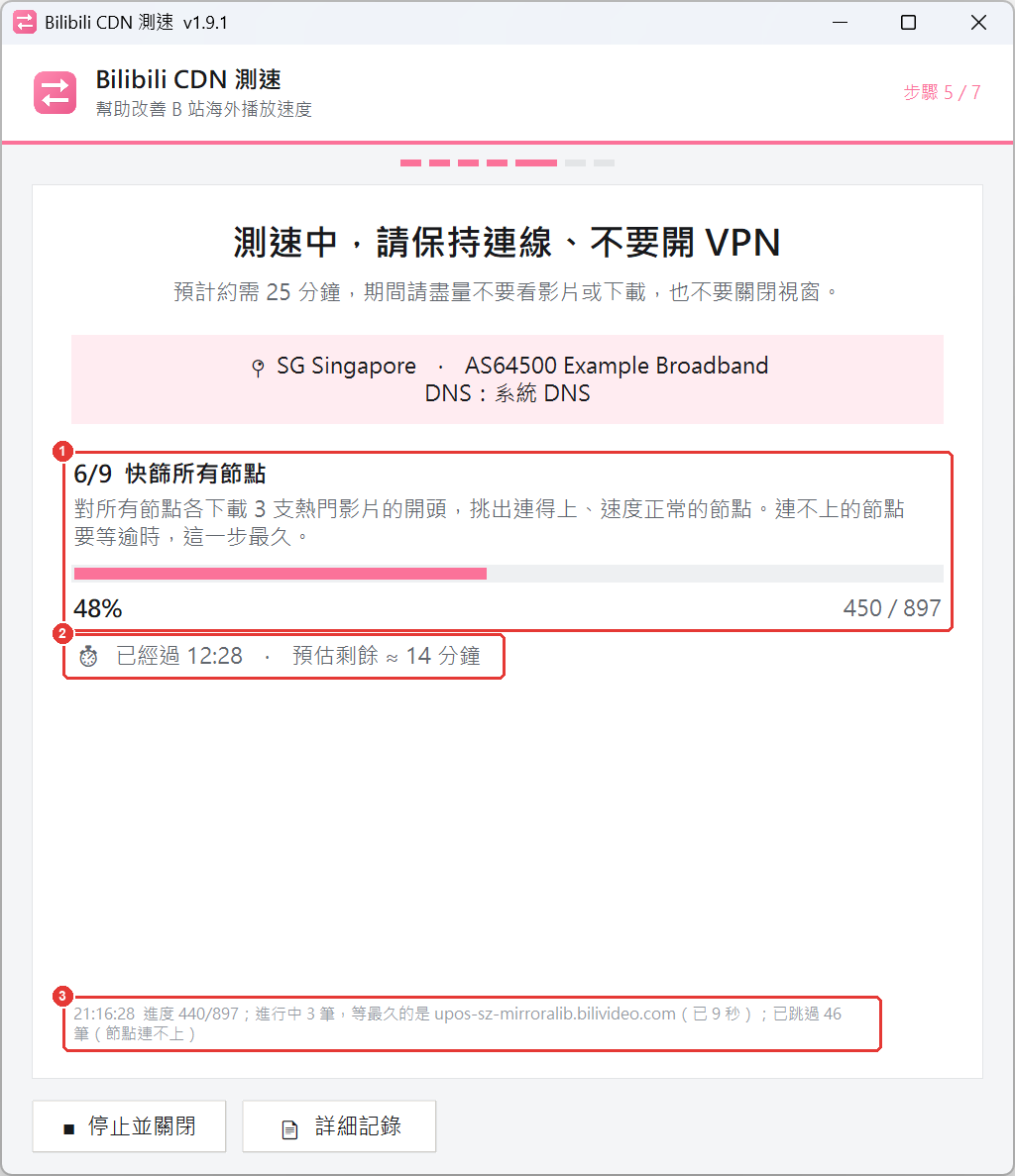
紅框 1 的 897 是 299 個節點 × 3 支影片,一筆一筆算。紅框 2 的剩餘時間會一路修正:每完成一步、快篩途中每 30 秒,都用實際量到的速度重算一次。紅框 3 是最新一行記錄,等一下會講。
④ 快篩:299 個節點 × 3 支熱門片 × 各下載 2MB。三支都成功的才往下走。
連不上的節點最浪費時間:每次都要等 10 秒逾時,還佔著一個並行名額。所以快篩前先用 64 條連線同時對所有節點「握個手」(只建立連線、不下載),握不上的直接跳過。握得上、下載時才卡住的,還是只能等逾時。
⑤ 冷門探測:快篩通過的節點 × 1 支冷門片 × 1MB。回 403 (伺服器直接拒絕) 的出局。
這一步是踩坑踩出來的。舊版快篩完只留速度前 80 名,結果前 80 名裡一半以上是「只能播熱門」的節點:熱門片超快,冷門片直接 403。真正能用的反而被擠出去了。
⑥ 細測:剩下的節點 × 10 支分層影片 × 4MB,每筆最多 8 秒,超過就用已經收到的部分算速度。很慢的節點 (不到 5 Mbps,連 1080P 都不順) 量 8 秒就夠知道它慢了。
速度從收到第一個 byte 才開始算,不含等回應的時間。2MB、4MB 對快節點只要零點幾秒,量不太出 60 Mbps 以上的差別,但我量過 B 站 8K 串流的碼率,依影片落在 12~59 Mbps,播放用不到更快,夠用了。
測試順序會隨機打亂,降低時段波動、還有同家族節點共用快取 (前一個節點把影片「熱」起來) 造成的偏差。每一筆測完就寫進檔案,中斷了重跑會從斷掉的地方接著測。
TIP
測速頁有個「詳細記錄」按鈕,會即時列出每一步的開始、完成和耗時;卡在等逾時的時候,也會寫出正在等哪個節點、等了幾秒。分得出是當掉還是在等,報告送回來時我也看得到時間花在哪。
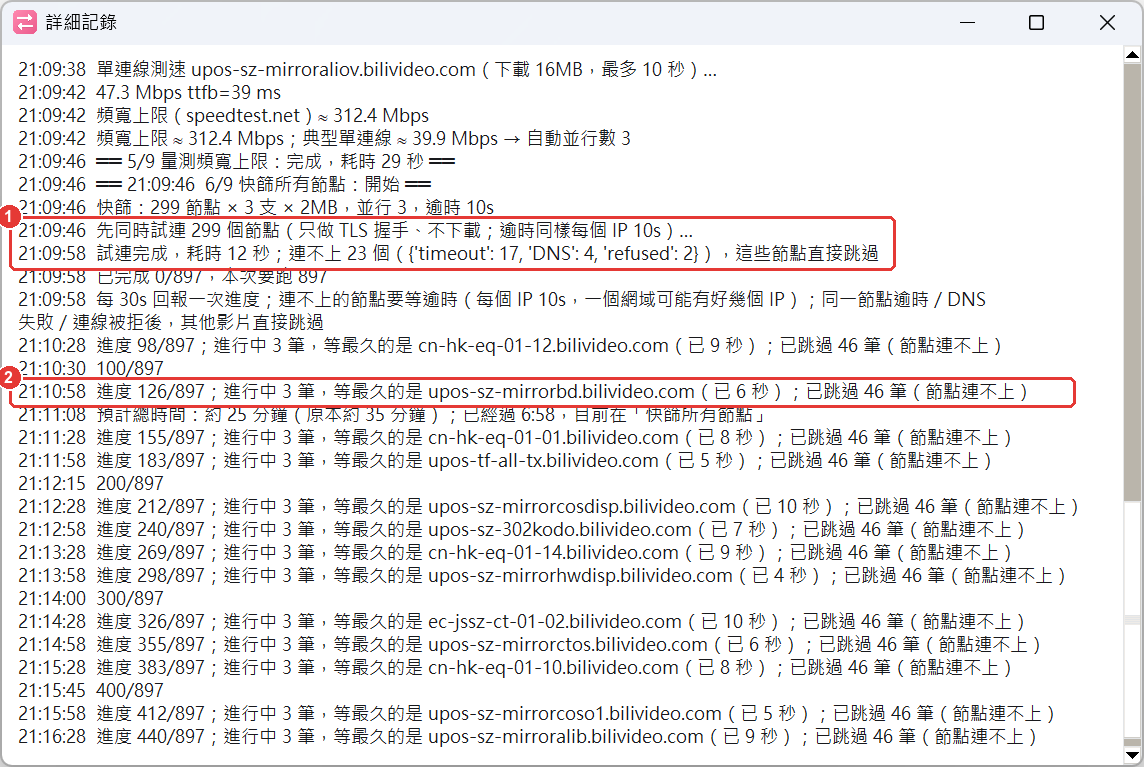
紅框 1 就是上面說的「先握手」,連不上的節點後面的下載直接跳過。紅框 2 是每 30 秒一行的進度,寫出正在等哪個節點。
怎麼從 299 個節點挑出「最穩的 10 個」
這裡的「穩」有兩層:
- 單一節點穩不穩:10 支影片不能有失敗,速度不能忽快忽慢。
- 10 個放在一起穩不穩:預設那個哪天不順,你換到下一個時,下一個不要跟著一起掛。
單一節點:平均最快的不一定最好
細測完,每個節點手上有 10 支影片的速度。直覺是取平均、排名、拿前 10 個。不行:
圖上每一列是一個節點,每個點是一支影片的速度。規則照圖從上往下:
- 10 支有任何一支失敗,不排名 (節點 A)。看到一半黑畫面,比慢還糟。
- 忽快忽慢的,標成「不穩定」 (節點 B)。具體是標準差 (速度的分散程度) 超過平均的一半。熱門片極快、冷門片極慢,平均值沒有代表性。
- 最快的「穩定」節點當基準 (節點 C)。其他節點跟它差多少,要跟「10 支影片本身的起伏」比:差距小到可能只是運氣 (約 2 倍標準誤,也就是平均值本身的誤差範圍),就一樣算「第一梯隊」(節點 D)。測不出差別的,就不硬分高下。
- 達到基準一半速度的算「可用」(節點 E),剩下的是「差」(節點 F)。
另外,平均速度已經吃滿「總頻寬 ÷ 並行數」九成的節點也直接算第一梯隊:它是被你家網路卡住,不是節點慢。
WARNING
老實說這套規則有幾個毛病。10 支影片是故意分層挑的,熱門和冷門本來就會差很多:一個「熱門 200、冷門 50」的節點標準差一定大,會被標成不穩定,排在一個平平穩穩 40 Mbps 的節點後面,但它最慢的那支都比對方快。另外兩個節點測的是同一批影片,嚴格來說應該逐支相減再比;現在的算法把誤差範圍估得偏寬,第一梯隊可能收得太鬆。目前的取捨是寧可保守:不穩定的節點不會被選成預設,但還是會進列表墊後。
第 1 個是預設節點:第一梯隊裡,波動小 (標準差不超過平均的 3 成)、回應時間不慢的節點中,平均最快的那個。條件找不到就逐步放寬。
10 個放在一起:為什麼不是直接取前 10 名?
先講「池」。B 站自己的機房,網址長得像 cn-hbwh-fx-01-01,前四段 (cn、地點、電信、叢集) 一樣的算同一個家族,也就是同一個機房;其他節點看它的 CNAME 分組 (CNAME 是網址的「本名」,很多不同的節點網址其實指向同一個雲端服務),例如華為雲一般池和華為雲冷資料池是兩個池。解析到完全相同 IP 的再合併。
同一個池的節點,背後是同一批機器。如果前 10 名全在同一個池,那個池一出事,10 個一起掛,等於只有 1 個。
所以挑法是照排名往下取,同一個池最多 2 個,池滿了就跳過、換別的池補上:
排名順序是預設節點第一,之後第一梯隊 → 可用 → 不穩定 → 差,同一級裡依平均速度。寧可往後收不穩定、甚至差的節點墊底,也要湊滿 10 個、分散到不同池。所以「最穩的 10 個」精確地說,是「前面幾個最穩、整份清單不容易一起掛」。
這條規則有數據。在當時收回來的 33 份報告裡,同家族的節點「一起失敗」的比例是 99%,不同家族也有 64%;同一個 CNAME 是 82%,不同 CNAME 37%。這量到的是測速當下的失敗,很多時候是「這條網路連不到那批機器」,機房臨時出事會不會一起掛,測速資料量不到。所以分池只是降低一起掛的機率,不是消除。但全部挑同一池,就真的等於只有一個節點。
這 10 個怎麼送到你的擴充 (短回程)
測完會先列出這次要送的內容:紅框 1 是建議的 10 個節點,紅框 2 是要寫進哪個瀏覽器的擴充。按下紅框 3,報告寄給我,同時把這 10 個寫進你的擴充:
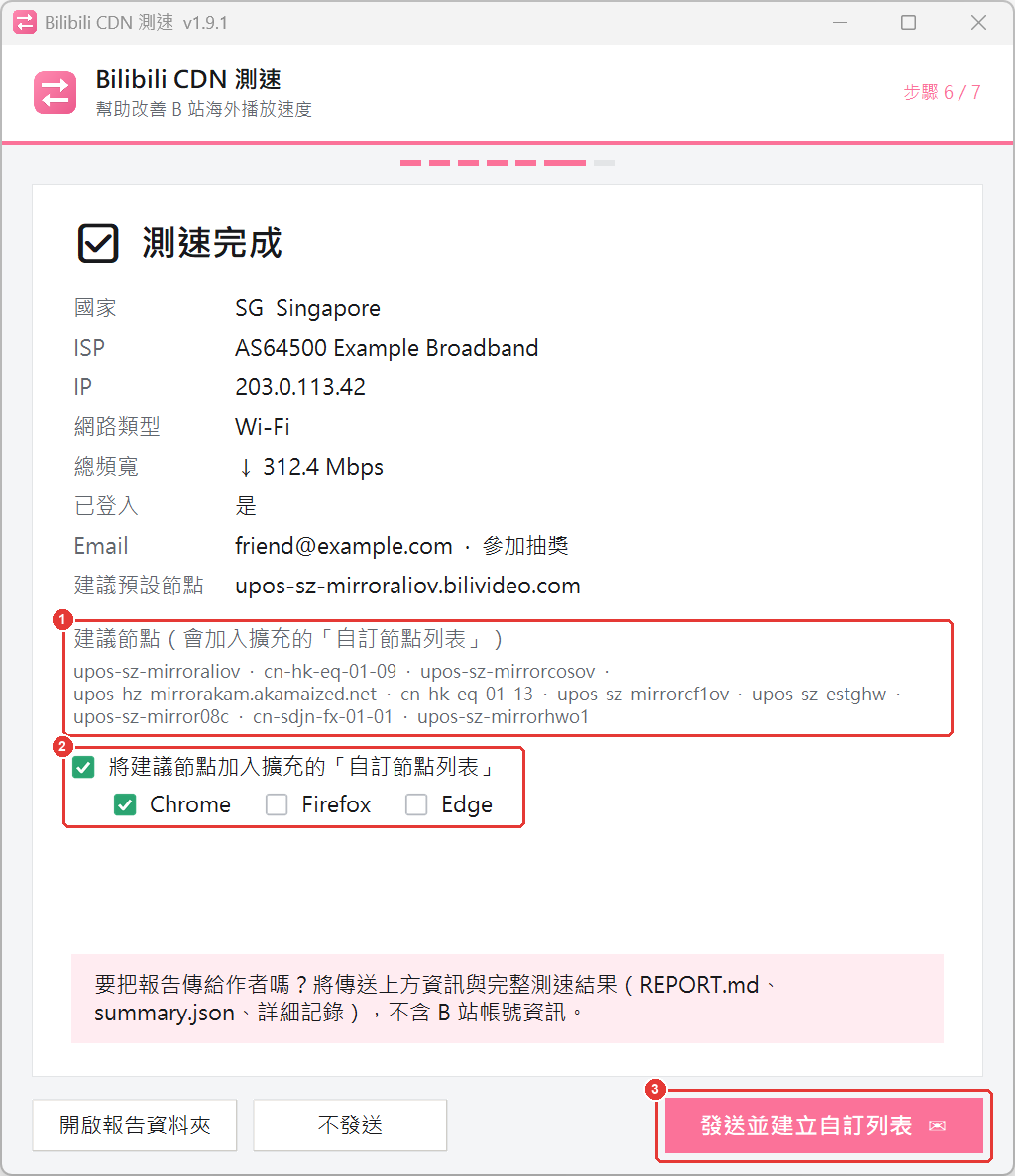
寫入擴充跟發送報告是故意綁在一起的:想拿到自己的節點列表,就要把報告回饋回來。你這份報告會拿去改善同一家業者其他人的預設,下一個人的報告也會改善你的,循環才轉得起來。按「不發送」,報告不上傳,也不會建立自訂列表。(反過來可以:取消勾選紅框 2,就只送報告、不寫入。)
問題是瀏覽器不讓外部程式寫擴充的資料。
我的做法是讓 exe 用你的瀏覽器開一個 B 站網址,節點放在網址的 # 後面 (# 後面的部分不會送到 B 站的伺服器,只有頁面上的程式讀得到)。
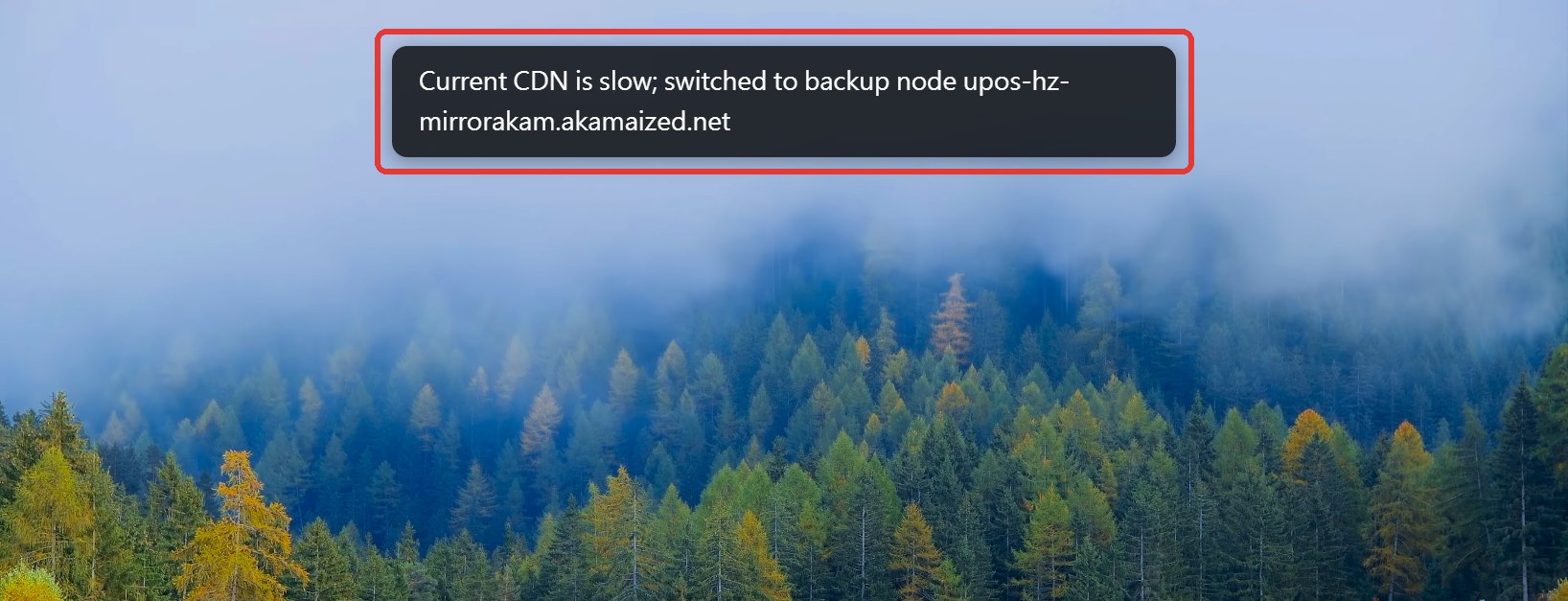
擴充本來就會在 B 站頁面上跑。它讀到這段 # 就先從網址上清掉 (免得重新整理又匯入一次),再把節點加進「自訂節點列表」:只收它本來就認得的 B 站節點,已經在列表裡的不重複加,新的接在後面。頁面上方會跳一個結果提示,那才是真正有沒有寫進去的依據;exe 只負責開網址,感謝頁的訊息是它開完網址後顯示的:
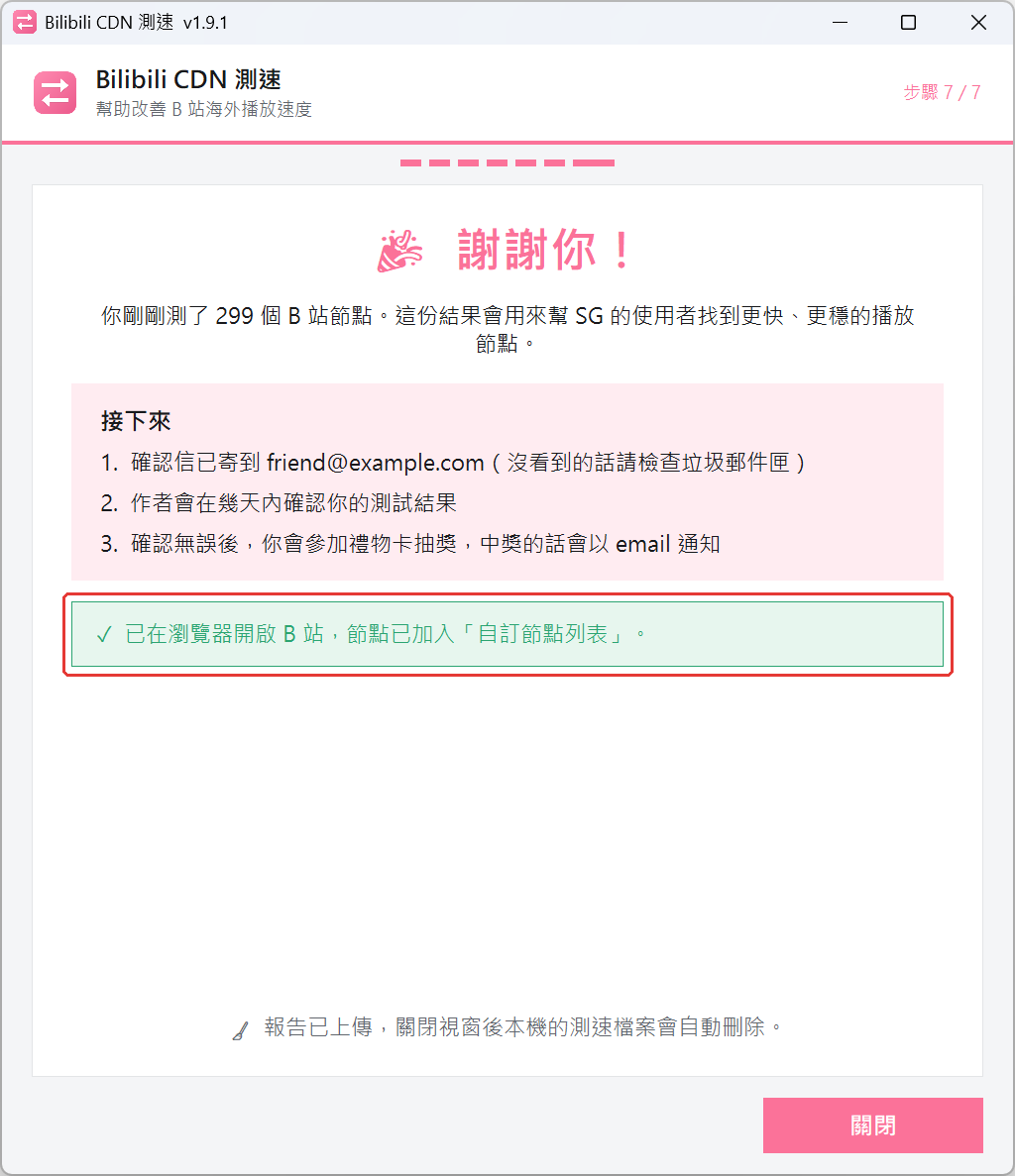
匯入不會幫你切換模式。打開擴充選單,把「CDN 節點」切到「自訂節點列表」,就是測出來的節點 (下拉選單要往下捲才看得到全部):
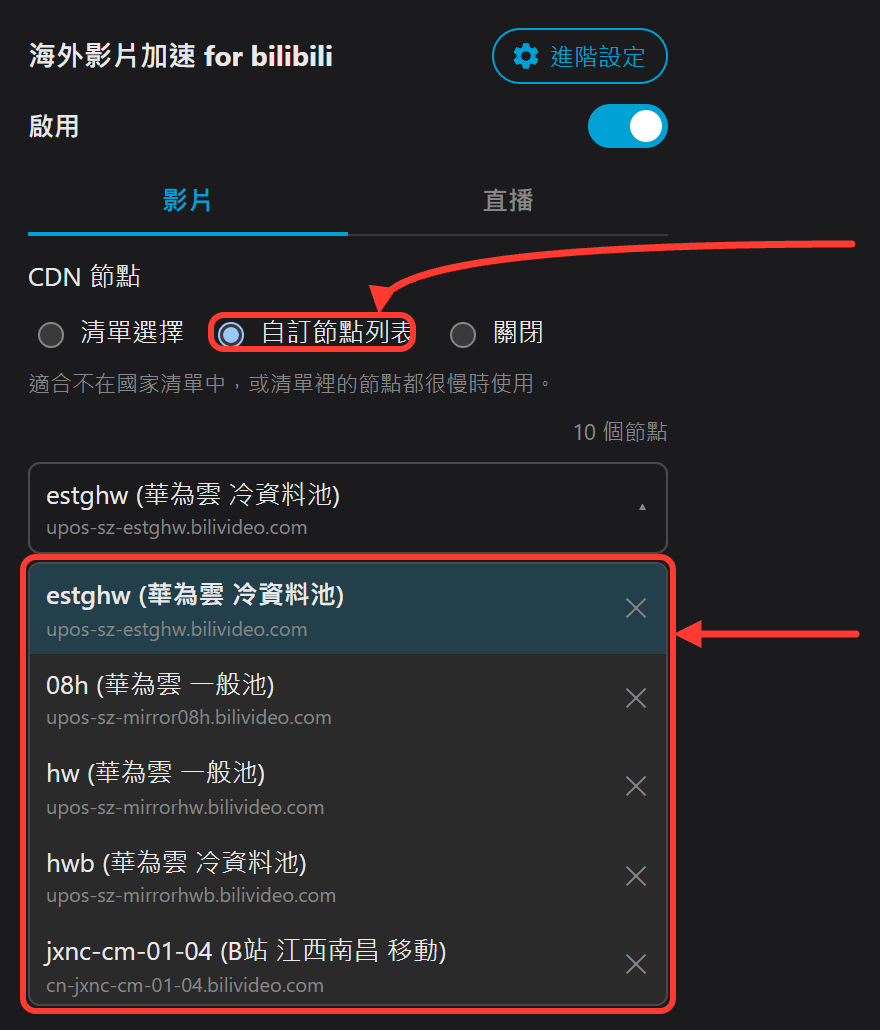
(這張截圖和上面的確認頁是不同次測速拍的,所以節點不一樣。)
exe 這邊要先知道哪個瀏覽器裝了擴充:Chrome、Edge 讀每個設定檔的 Preferences,Firefox 讀 extensions.json,找到就開在裝了擴充的那個設定檔。還沒裝的話,感謝頁會附各商店的安裝按鈕,裝好再按「建立自訂列表」重試。
結果怎麼回到我這邊,讓預設清單越來越準、越來越全
短回程只照顧到測速的人自己。但測速的人花了 20 分鐘到快兩小時,測出來的東西對同一家業者的其他人一樣有用。這就是長回程:
圖上的 cdn-list.json 就是擴充內建的各國節點清單。
報告怎麼送回來
我沒有伺服器,也不想為了收報告去養一台。
收件端是 Google Apps Script (Google 的免費雲端腳本服務),部署成一個網頁應用程式,用我自己的 Google 帳號執行。exe 把報告 (REPORT.md)、結構化結果 (summary.json)、詳細記錄 (run.log) 包成一個 JSON 送過去,Apps Script 做這幾件事:
- 確認是測速程式送來的報告,不是的就拒收。
- 把三個檔案當附件寄給我自己,主旨帶國家、業者和 8 碼報告編號。
- 另存一份到雲端硬碟,再在試算表新增一列。
- 使用者有填 email 的話,寄一封確認信。
試算表那步有個小坑:appendRow 會自動轉型,報告編號 089934e2 會被當成科學記號變成數字。所以要先把文字欄設成純文字格式再寫入;「設格式再寫入」是兩個動作,再加 LockService 鎖住,免得兩份報告同時到時交錯。
NOTE
隱私:送回來的報告,內容是「某家網路業者連 B 站各支影片的速度」,認不出是誰測的。IP 只拿來判斷國家、業者,以及合併同一條線的重複測試。email 只有參加抽獎才需要填,用來寄確認信和禮物卡;除此之外,跟改善節點清單無關的個人資料我一概不收。Wi-Fi 不記名稱,B 站帳號資訊一個字都不送。同意隱私聲明之前程式什麼都不送,上傳成功後,關閉程式時本機的結果也會刪掉。
收信、歸檔、分析都是腳本,最後我決定
報告收進 Gmail 之後,後面兩步都是腳本 (我把它們做成 AI 寫程式工具 Claude Code 的兩個指令,名字前面的 / 就是這個意思):
- 收信歸檔 (
/collect-speedtest-mail):從 Gmail 撈出測速信,驗附件,丟掉重複的、偵測到 VPN 的報告,依國家歸檔到本機,處理完的信移到垃圾桶,下次只會看到新信。 - 跨報告分析 (
/analyze-cdn):把同一國的所有報告合起來,產生一份分析報告。
單份報告回答的是「這條網路最好的節點是哪個」。擴充內建的清單要回答的是另一個問題:這個國家的人剛裝好、什麼都還沒設,預設哪個節點最不容易出事?
分析腳本做這幾件事:
- 合併重複測試:同一家業者、同一個出口 IP (你上網時對外顯示的 IP)、而且結果一致的報告,當成同一條線路測了好幾次,只算 1 份樣本。不然有人連跑三次,那條線的權重就變三倍。
- 判斷「達標」:一個節點在一份報告裡的速度夠看 4K (門檻大約 22 Mbps),就算達標。不穩定、失敗、只能播熱門的都算不達標。
- 排除量測壞掉的報告:快篩通過不到 30 個節點 (多半是 DNS 或網路有問題)、或頻寬上限不到 30 Mbps 的,自動排除,並列出來讓我決定刪不刪。
- 行動網路分開算:手機熱點、5G 家用寬頻跟同一家業者的固網是不同的網路,節點好壞常常相反,所以獨立分組,不算進預設,只在後面輪流挑節點時補洞。
然後挑預設節點。用台灣 2026-10-25 的資料 (106 份報告、16 家固網業者,另有 2 家行動網路) 看就知道為什麼難:
台灣的業者大致分成兩大陣營:中華電信適合一批節點 (江西南昌那個是中國移動的機房,在中華電信 41 條線路全部達標),其他業者幾乎都適合另一批 (山東濟南、湖北武漢在凱擘、台灣寬頻通訊 TBC 和其他小業者幾乎全部達標),但這批在中華電信只有一半達標。第二大的中嘉兩邊都不太行,後面再講。沒有任何一個節點能讓所有人都順。
所以預設節點看的是覆蓋率:每家業者「達標的比例」乘上它的市占,加起來。市占用 NCC (國家通訊傳播委員會)、業者財報這類公開統計,不能用收到的報告數量推 (不然誰報告交得多誰說了算)。中華電信市占最大,但其他業者加起來也不小,所以覆蓋率最高的反而是武漢 (65%),不是中華電信最愛的南昌 (63%)。
剩下 9 個名額,讓每家業者依市占輪流挑:每一輪,每家從「自己的第一梯隊」裡挑一個還沒入選的。這裡的第一梯隊是把那家業者所有線路的結果合起來排的,跟單份報告的分級是同一套想法,所以是相對的:拿那家業者自己最好的節點當基準。中華電信的第一梯隊裡分數最高的是華為雲:南昌雖然全部達標,華為雲更快。中華電信先挑、中嘉第二…輪完一圈再輪第二圈;清單裡已經有某家的第一梯隊了,那一輪就跳過它,把名額留給還沒被照顧到的業者。
預設照顧不到的人,就在這份清單裡換:擴充選單可以手動換節點,也可以按「測試各節點速度」把清單測一遍再挑。
IMPORTANT
「自動迭代」裡唯一不自動的是最後一步:要不要改清單,我自己看完分析報告再決定。腳本的建議清單是從零挑的,很多節點分數接近,名次一動入選的就換人。「建議清單跟目前清單差 6 個節點」不等於「效果差很多」。
這次台灣的分析就是例子。腳本建議把預設從山東濟南換成湖北武漢,覆蓋率 63% → 65%。但只差 2 個百分點;拿這些線路重抽樣 (隨機抽一部分線路重算很多次,看結果穩不穩),被選成第一名的機率分散在好幾個節點,算打平,所以預設不換。固網的部分逐家比過,每家業者在目前清單裡最好的節點都已經是第一梯隊,也不換。
最後只改了一個地方:清單最後一個 cn-sccd-fx-01-01 對每家業者都是「差」,換成 cn-hk-eq-01-13,讓台灣大哥大行動網從「可用」升到「第一梯隊」,其他業者沒有變差。106 份報告,改一行。
我對「準確度」的要求就是這樣:每次改,都要說得出改善了哪家業者、有沒有讓別家變差。2026 年 10 月第一次改用市占加權時,是一次更新了六個國家的清單;這次則只有一行。
照顧到更多人:缺什麼樣本,就去找什麼人
清單能照顧到誰,取決於收到誰的報告。分析報告最後一段永遠是「待補樣本」。這次台灣的是:
- 台灣大寬頻只有 3 條線路,再補 3 條。
- 中嘉 12% 的市占、11 條線路,沒有任何一個節點能排進它的第一梯隊,最好的也只有大約一半的線路達標。清單怎麼換都救不了,要補新版程式的報告和晚上的時段,看是特定時段或地區的問題,還是整家都這樣。
- 中華電信南部、花東的樣本很少。
這份清單直接變成招募對象。擴充裡有依國家顯示的公告欄,測速程式也只顯示你所在國家的抽獎;缺樣本的業者,我會發「必中獎邀請碼」,或到論壇點名徵人 (例如 10 月中在 Mobile01 徵台灣大寬頻、大大寬頻、亞太、凱擘的用戶)。
國家也是這樣一個一個補上的。擴充現在有 10 個國家的內建清單 (台灣、新加坡、香港、日本、澳洲、美國、澳門、英國、西班牙、俄羅斯)。其他國家的人一樣可以跑測速,先用短回程替自己建列表;報告收夠了,那個國家就有自己的預設清單。
還沒做好的
- 中嘉的問題還沒解,上面說了,只能先補樣本。
- 預估時間的常數 (每筆幾秒、各階段固定幾秒) 是在新加坡實測出來的,還沒用各國回報的實際耗時校正。網路檢查頁上的第一個數字只能當參考,開始測速後會一路修正。
- 只有 Windows 版。Mac 的人只能用命令列版,而且命令列版不會自動寄回報告。

Comments(0)
No comments yet. Be the first to share your thoughts!