Bilibili CDN 測速 — 參加教學
幫「海外影片加速 for bilibili」擴充功能,找出你所在國家最快的 B 站影片節點。測完後,最快的 10 個節點會自動加入擴充的「自訂節點列表」。
這個測速是做什麼的?
「海外影片加速」擴充會把 B 站影片改走比較快的節點。但每個國家、每家網路業者能用的節點都不一樣,擴充內建的國家清單不一定適合你的網路。
所以擴充裡有一個「自訂節點列表」,放你自己網路專用的節點。剛裝好時它是空的,下面的「⚡ 自動偵測並加入」按鈕會帶你來這篇文章。這篇教學就是教你用官方測速工具,把這個列表自動填好。
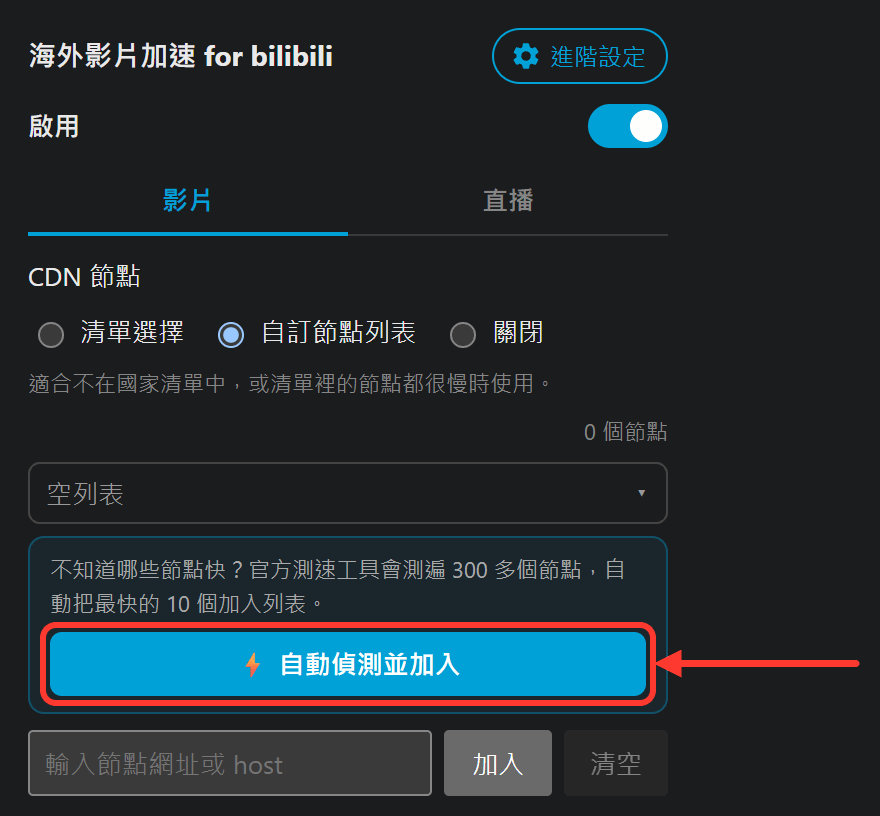
這支程式會在你的網路上,用 10 幾支不同熱度、不同畫質的影片,把 300 多個節點實際測一遍,挑出對你最快、最穩的 10 個。按下發送後,這 10 個節點會自動加進「自訂節點列表」(填好後的樣子見第 8 步)。
測一次就好,不用每次重測。你的測速結果也會幫作者改善各國的節點清單。
開始之前
| 需要 | 說明 |
|---|---|
| Windows 10 / 11 電腦 | 不支援 Mac |
| 下載速度 50 Mbps 以上(參加抽獎才需要) | 程式會先檢查,不夠快就無法參加抽獎;單純測試不限網速 |
| 關閉 VPN/代理(參加抽獎才需要) | 用 VPN 測到的是 VPN 所在地的網路,不是你家的 |
| 30–110 分鐘(依網速而定) | 網路檢查通過後會顯示預估時間;期間請盡量不要看影片或下載大檔案 |
| Bilibili 帳號(必要) | 用手機 Bilibili App 掃碼登入,才能以 1080P 以上畫質測速 |
TIP
請用你平常上網的網路測試(家裡的 Wi-Fi 或有線網路),筆電請接上電源,避免途中睡眠。
1. 下載並開啟程式
下載後直接雙擊執行,不需要安裝。
NOTE
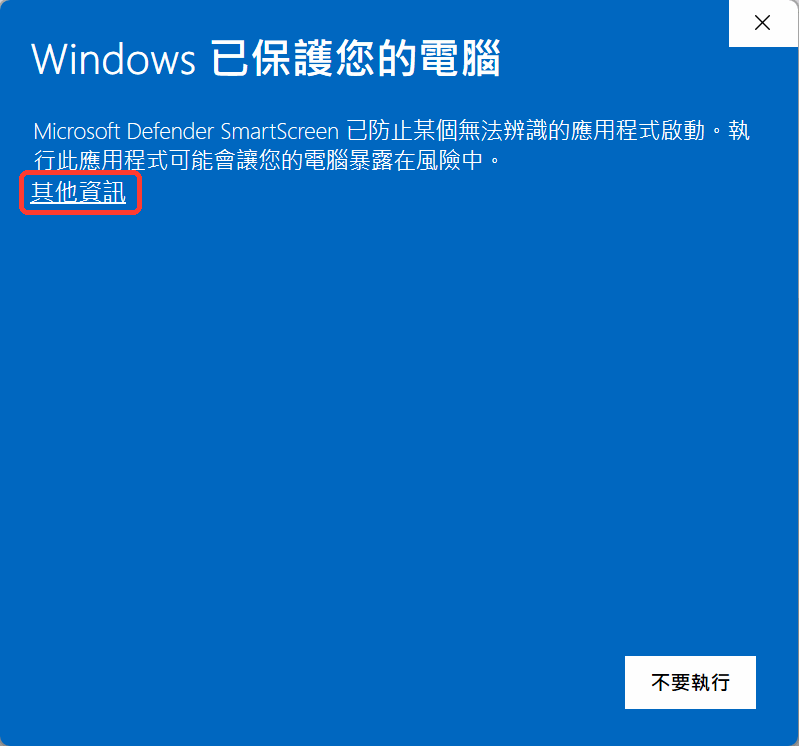
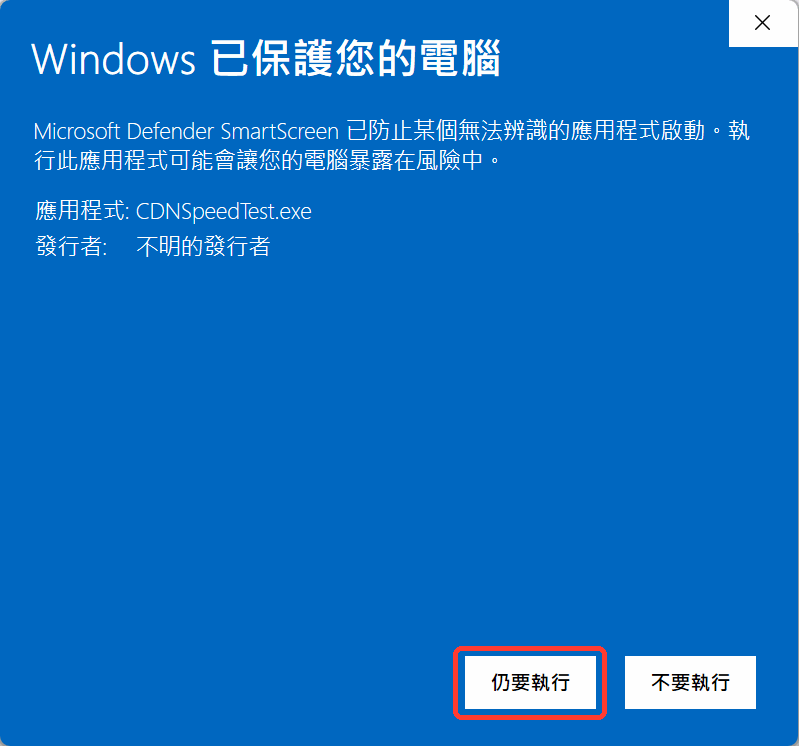
程式沒有數位簽章,Windows 會跳出「Windows 已保護您的電腦」。這是正常的,請點 ①「其他資訊」→ ②「仍要執行」。
| ① | ② |
|---|---|
 |  |
2. 選擇語言並同意隱私聲明
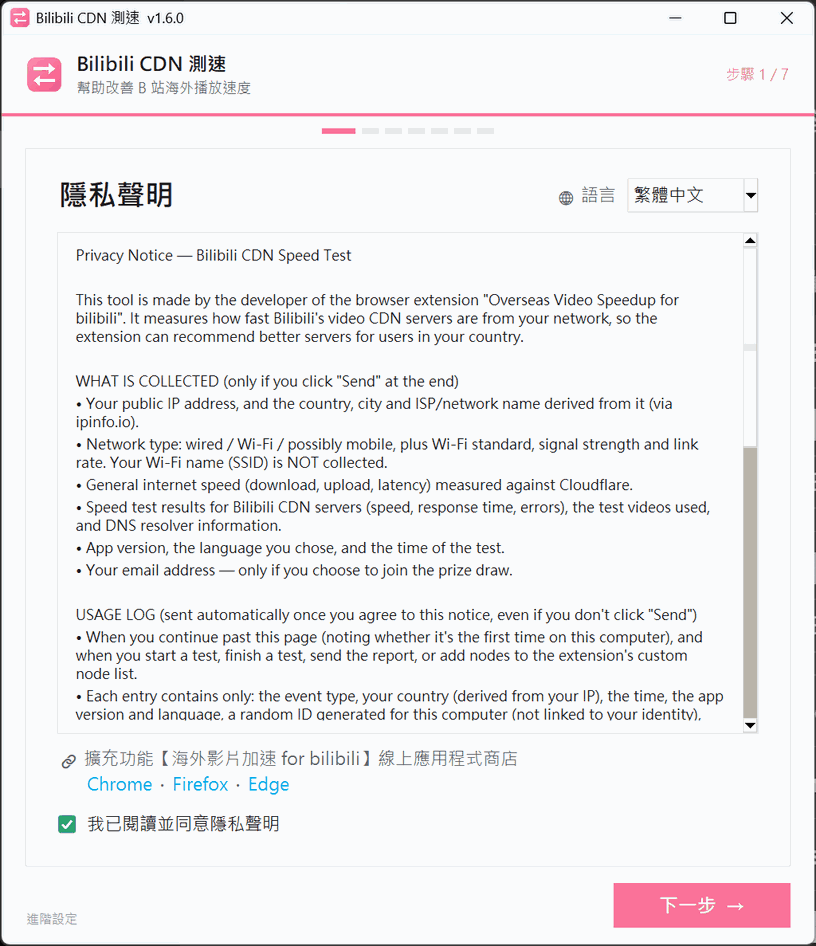
右上角可以切換語言。閱讀隱私聲明後,勾選「我已閱讀並同意隱私聲明」,按「下一步」。
3. 選擇測速目的
有兩個選項:
- 單純測試/建立擴充「自訂節點列表」(預設):測完發送後,最快的 10 個節點會自動加入擴充的「自訂節點列表」。網路檢查只做參考,不限網速,也不限 VPN。
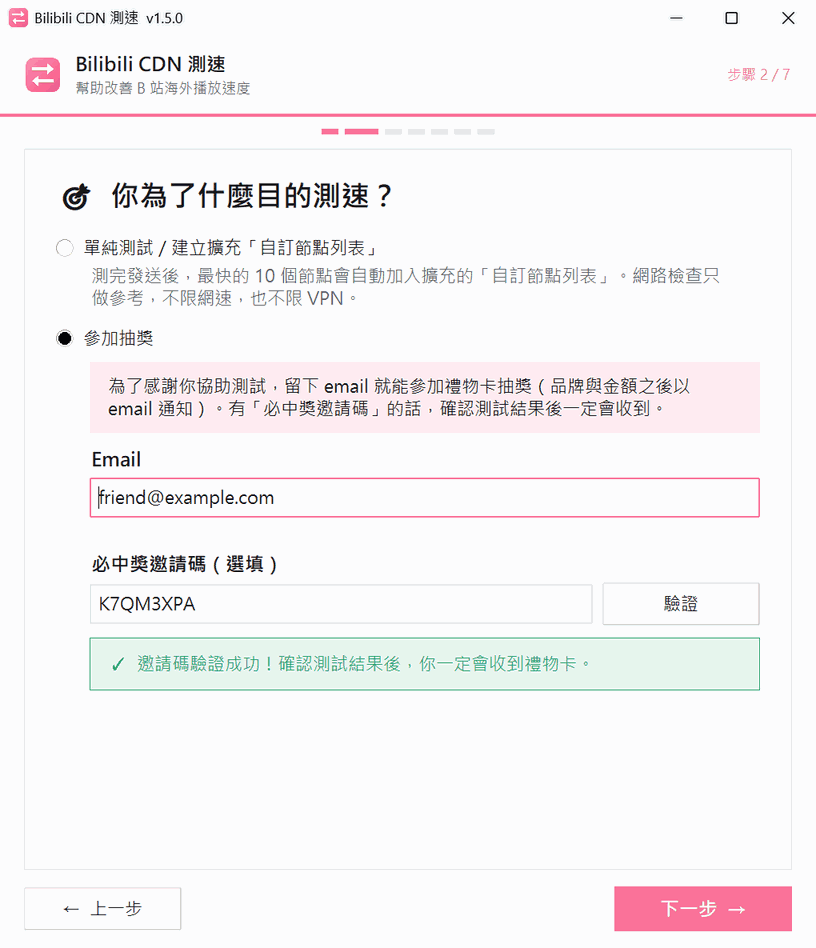
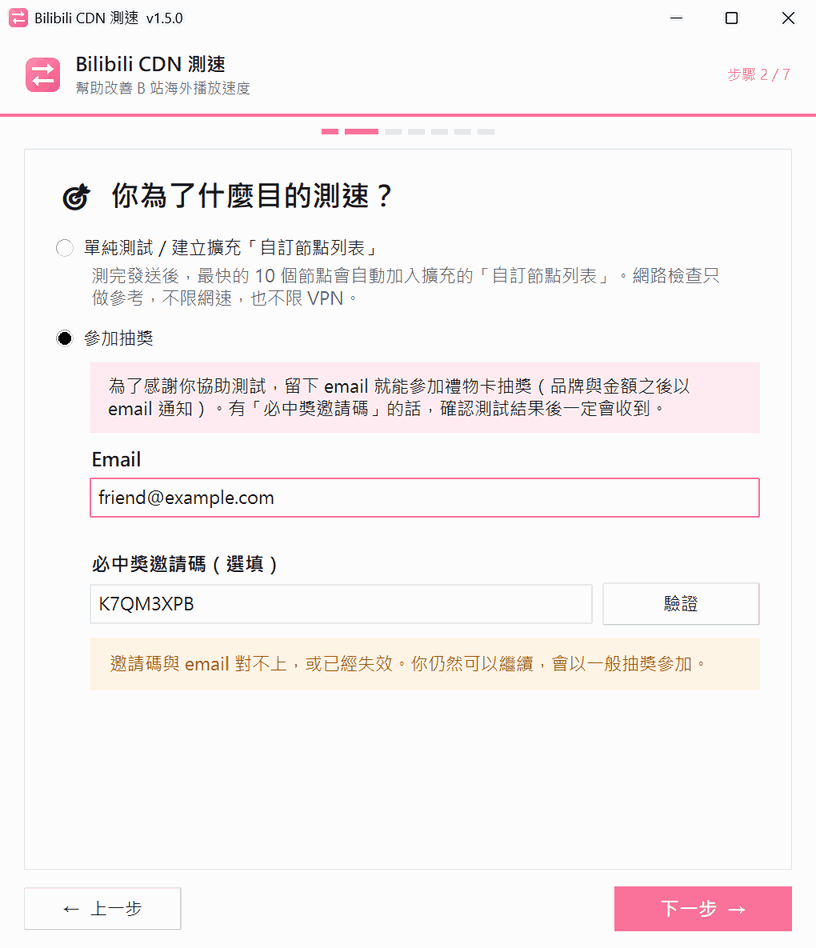
- 參加抽獎:選了之後才會出現 email 欄位。作者確認測試結果有效後,會抽出禮物卡得主,並用 email 通知。參加抽獎一樣會建立自訂節點列表。
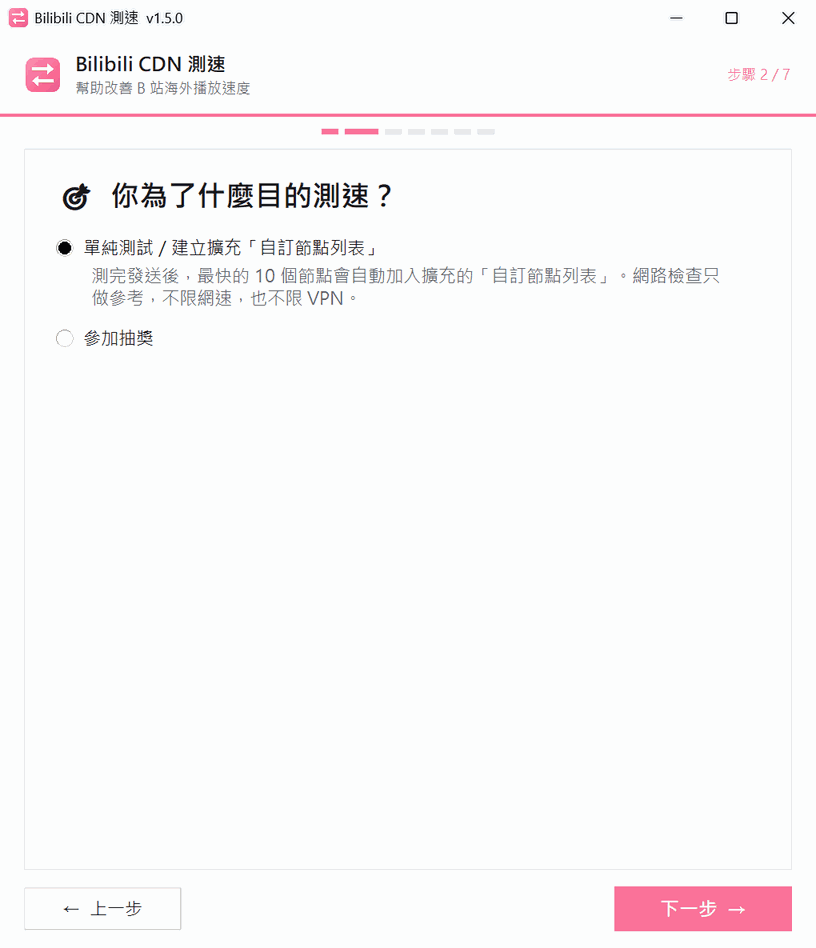
如果作者給了你必中獎邀請碼,請填在 email 下方,按「驗證」。邀請碼和 email 對得上時會出現綠框,確認測試結果後你一定會收到禮物卡。
邀請碼對不上或已經失效時,一樣可以按「下一步」繼續,會以一般抽獎參加。
4. 網路檢查
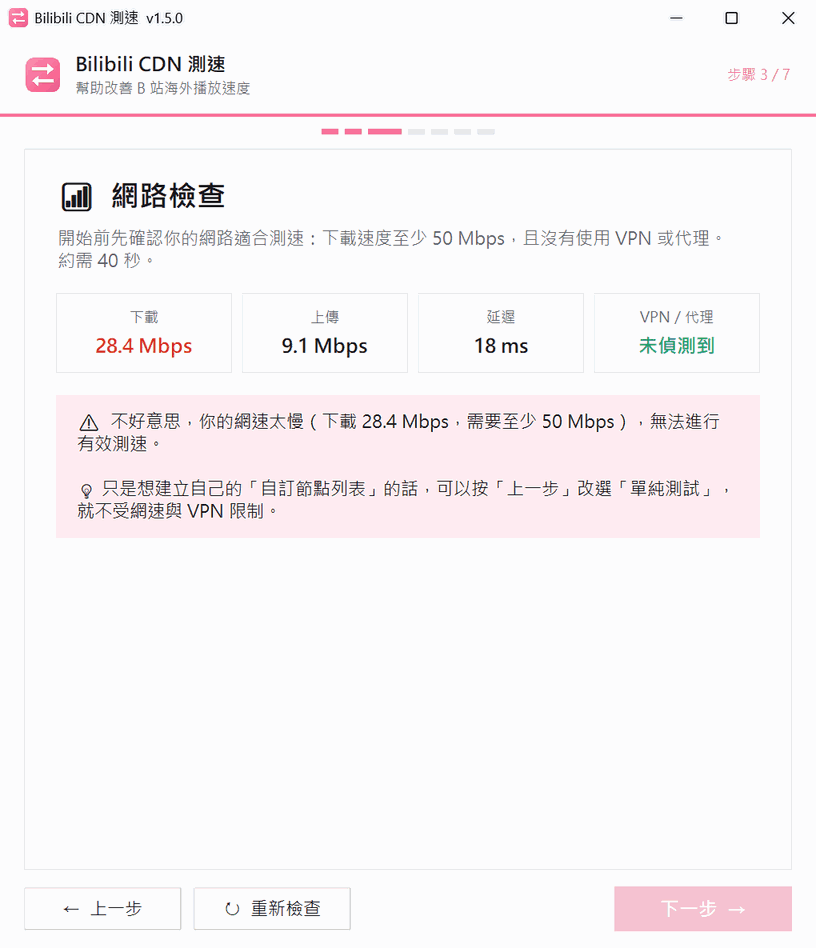
程式會花約 40 秒量你的下載、上傳、延遲,並檢查有沒有開 VPN。完成後會顯示這次測試預計要花幾分鐘,結束之前請不要關閉視窗。按「下一步」繼續。
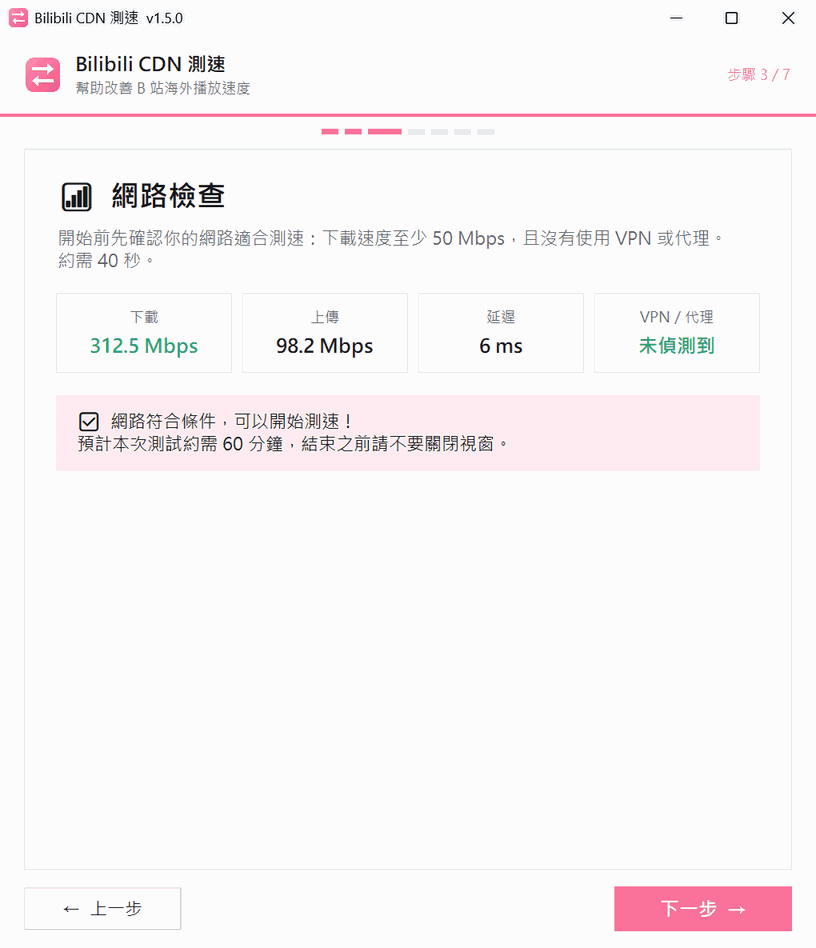
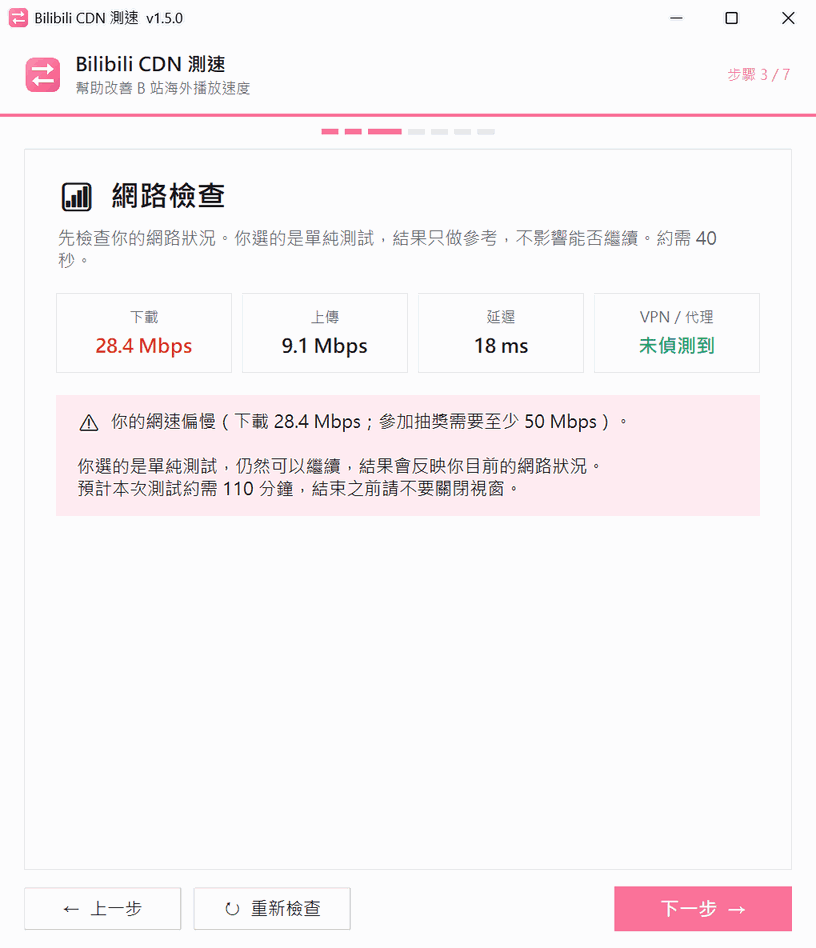
參加抽獎時,如果下載速度不到 50 Mbps 或偵測到 VPN,就無法繼續。關掉 VPN、換到比較快的網路後,可以按「重新檢查」再試一次;如果只是想建立自己的節點列表,也可以按「上一步」改選「單純測試」。
選「單純測試」時只會提醒,仍然可以按「下一步」繼續。
5. 用 Bilibili App 掃碼登入
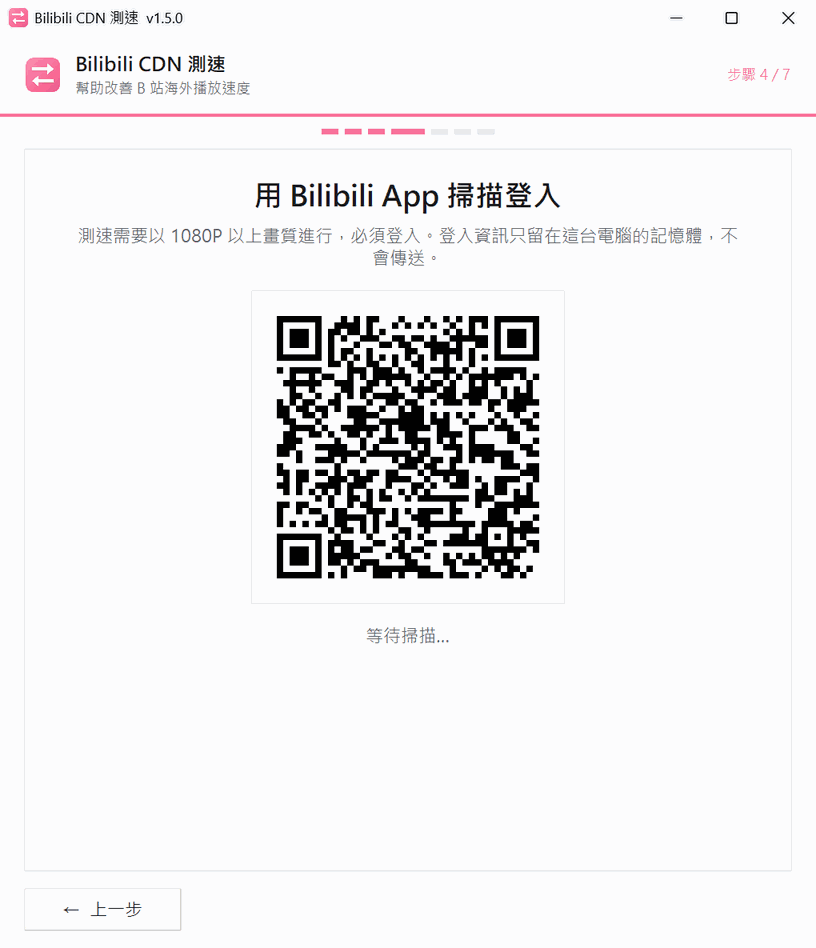
打開手機的 Bilibili App,用右上角的掃碼功能掃描 QR code,並在手機上確認登入。登入資訊只留在這台電腦的記憶體裡,不會傳送,程式關閉後就消失。
6. 等待測速完成
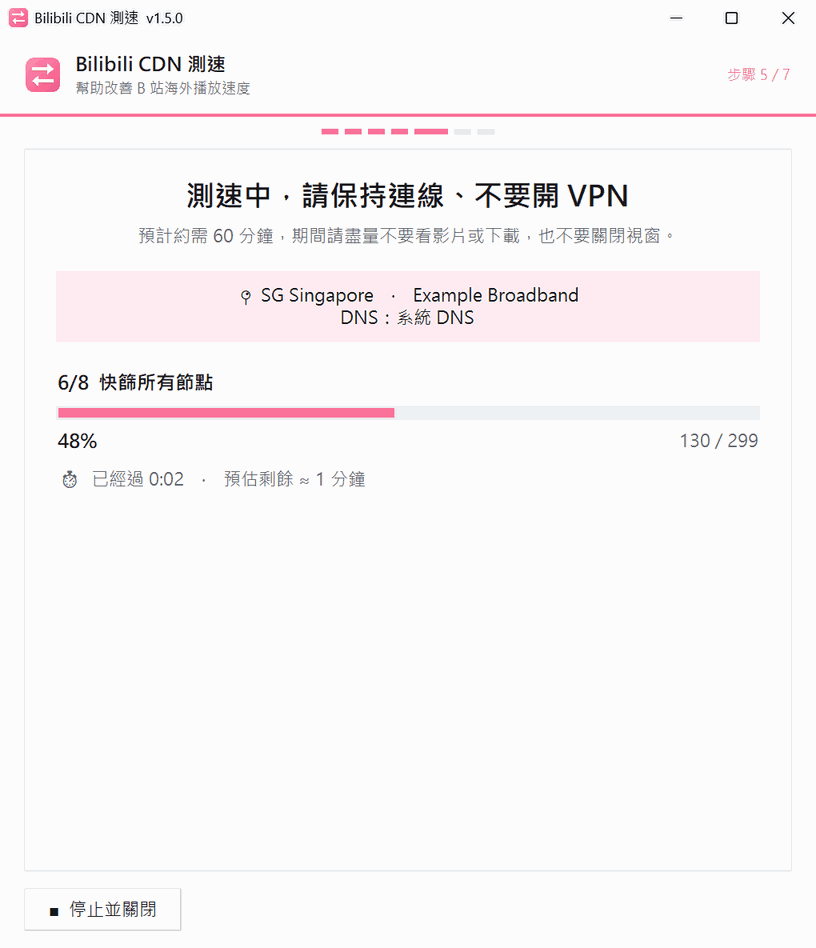
測速會自動進行,不需要操作,時間依網速而定(約 30–110 分鐘)。畫面上可以看到目前的階段、進度和剩餘時間。
需要中途停止的話,按「停止並關閉」,不會傳送任何資料。
7. 確認並發送報告
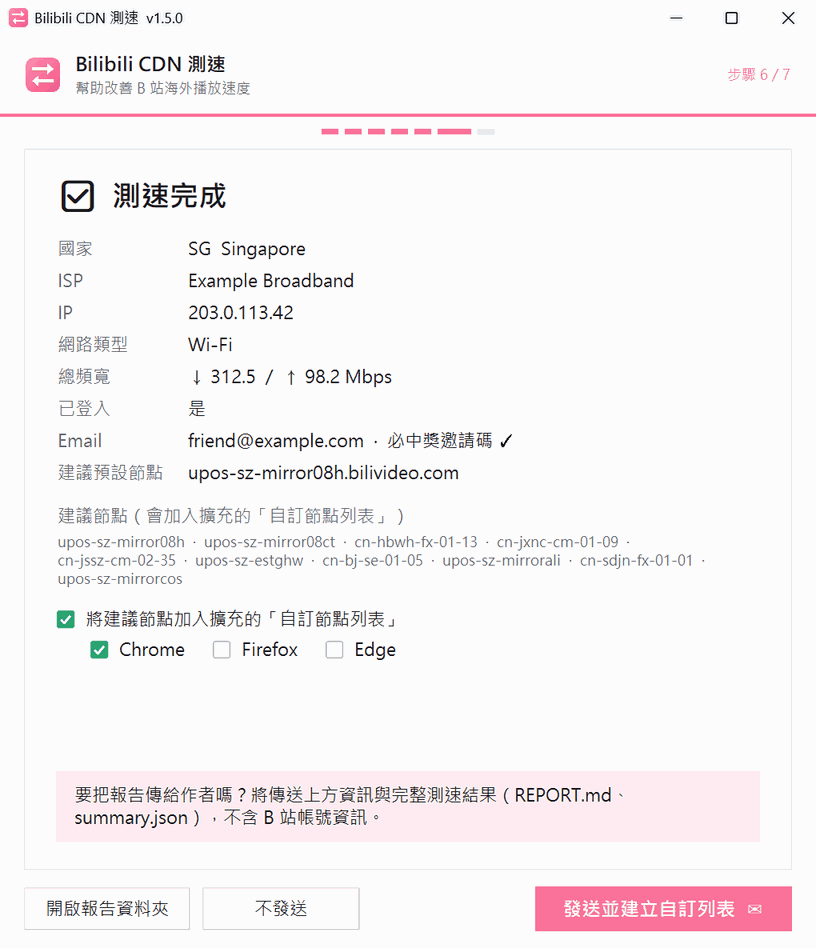
測完會列出這次要傳送的內容:國家、ISP、IP、網路類型、頻寬,以及要加入「自訂節點列表」的建議節點。下方可以選擇要不要把建議節點加入擴充,以及要加到哪些瀏覽器(Chrome、Firefox、Edge,預設勾 Chrome)。確認後按「發送並建立自訂列表」。
8. 完成
看到感謝頁就完成了!有填 email 的話,會收到一封確認信(沒看到請檢查垃圾郵件匣)。
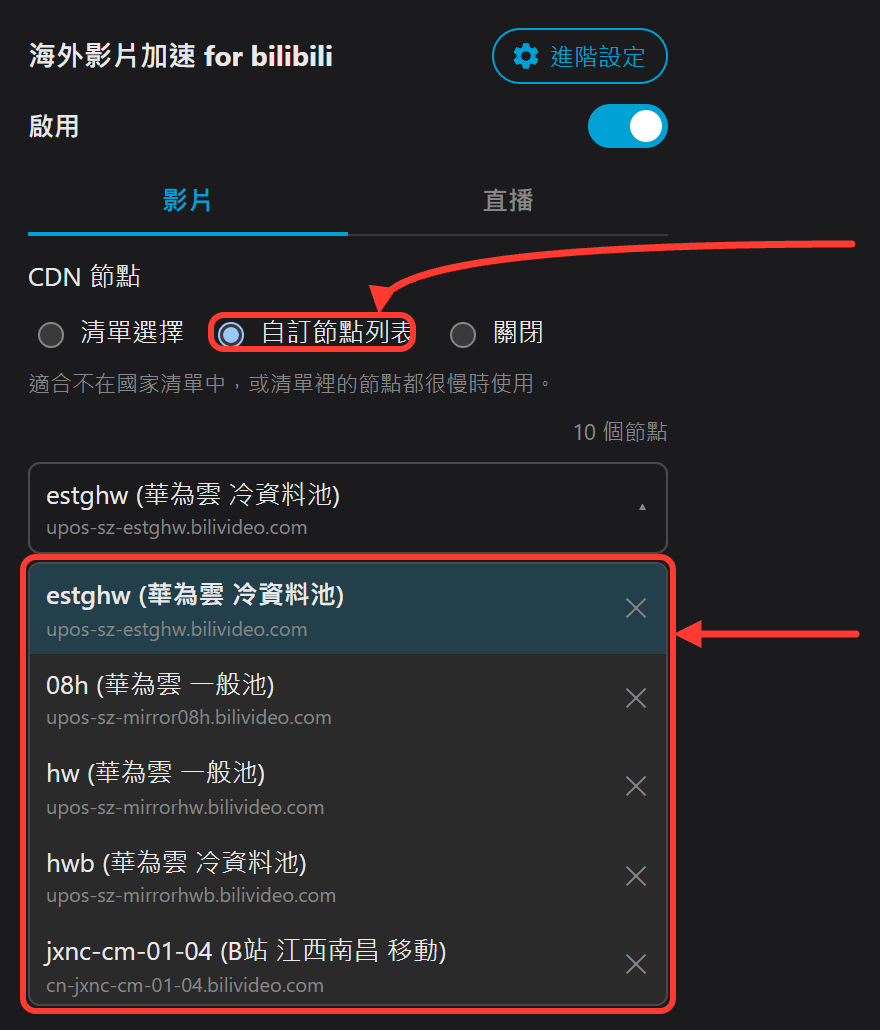
你勾選的瀏覽器已經裝了擴充的話,程式會自動用該瀏覽器打開 B 站,把節點交給擴充。之後打開擴充選單、選「自訂節點列表」,下拉選單裡就是這次測出來的 10 個節點,點一下就能切換。
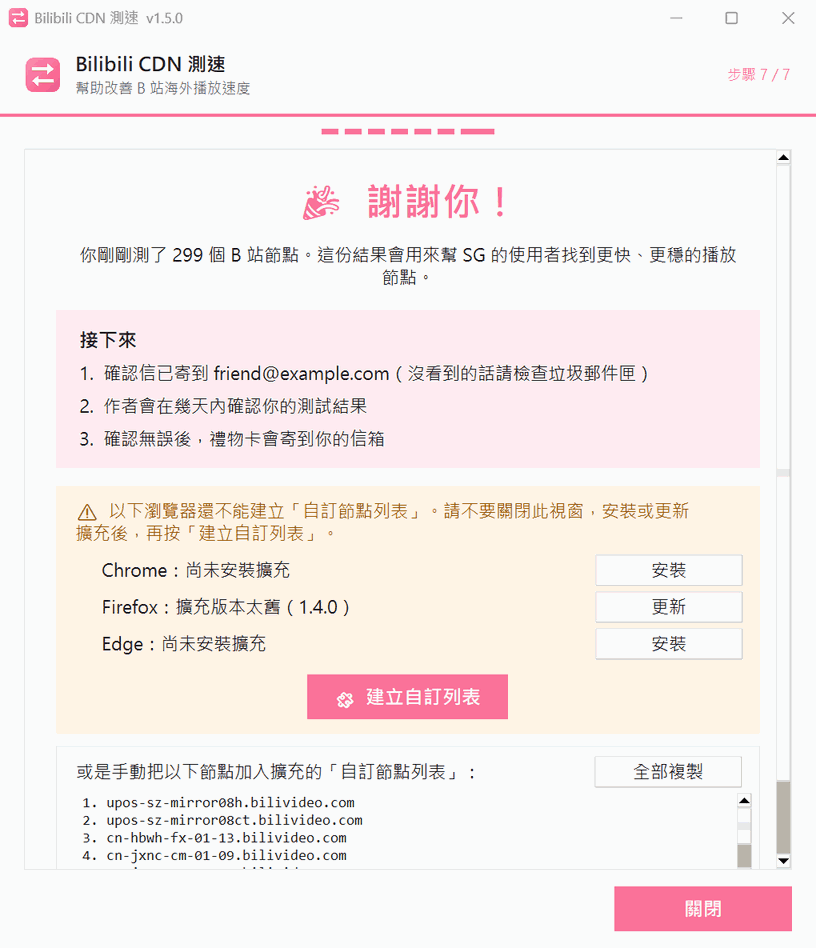
勾選的瀏覽器還沒安裝擴充(或版本太舊)的話,感謝頁會列出來,並附上各瀏覽器的「安裝」按鈕。先不要關閉視窗,安裝好後按中間的「建立自訂列表」。
按「關閉」後,電腦裡的測速檔案會自動刪除。
常見問題
網速明明很快,卻說太慢? 可能剛好有其他裝置在下載,或 Wi-Fi 訊號不好。請靠近路由器、暫停其他下載後按「重新檢查」。
沒有開 VPN,卻說偵測到 VPN? 請確認電腦上沒有執行任何 VPN 軟體(包括公司 VPN、Cloudflare WARP),也確認電腦的時區設定和你所在地一致。
會傳送哪些資料? 只有按下「發送」時才會傳送測速報告:IP 與其對應的國家/城市/ISP、網路類型、頻寬、各節點的測速結果,以及你填寫的 email。另外,同意隱私聲明後會送出簡單的使用紀錄(例如開始測速、測速完成、發送的時間與國家),用來統計使用人數。不會傳送 B 站帳號、密碼、瀏覽紀錄或任何檔案。
邀請碼驗證失敗? 請確認 email 和你收到邀請碼時提供的是同一個(大小寫沒關係),邀請碼也沒有打錯。獎品寄出後,邀請碼就會失效。
自訂節點列表沒有建立? 請確認擴充已經更新到最新版,並且沒有被停用。感謝頁不要關閉,按中間的「建立自訂列表」再試一次;也可以打開擴充選單,在「自訂節點列表」裡自己輸入節點。
按了「不發送」會怎樣? 結果會保留在「文件\CDN-SpeedTest」資料夾,不會上傳。